









Sự Kiện 1000 Khách Cần Bao Nhiêu Quầy Check In QR? Công cụ Tính
Câu này không có câu trả lời cố định. Muốn biết sự kiện 1000 khách cần bao nhiêu quầy check in, phải tính từ bốn


Bạn có thể thực hiện cách up file lên Drive của người khác vô cùng dễ dàng thông qua máy tính hoặc điện thoại di động. Điều kiện tiên quyết là chủ sở hữu thư mục đã chia sẻ link và cấp quyền cho bạn.
Bước 1: Đăng nhập vào tài khoản Gmail của bạn trên trình duyệt duyệt web, truy cập Google Drive.
Bước 2: Tại thanh menu bên trái, chọn mục Được chia sẻ với tôi (Shared with me). Click đúp chuột để mở thư mục mà người khác đã chia sẻ với bạn.
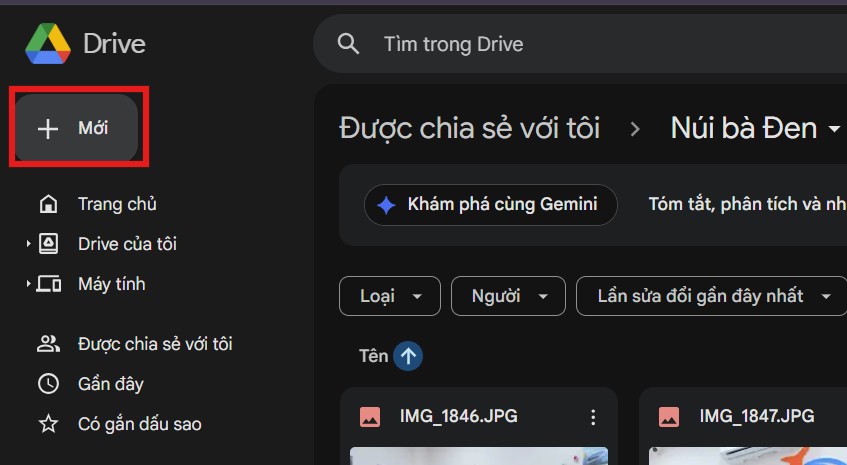
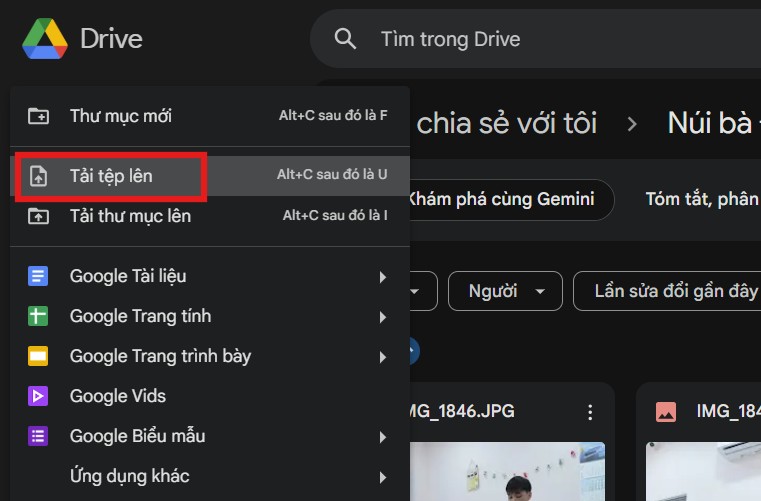
Bước 3: Click chuột phải vào khoảng trống bất kỳ trong thư mục hoặc nhấn nút Mới (+) ở góc trên bên trái $\rightarrow$ Chọn Tải tệp lên (File upload) hoặc Tải thư mục lên (Folder upload).
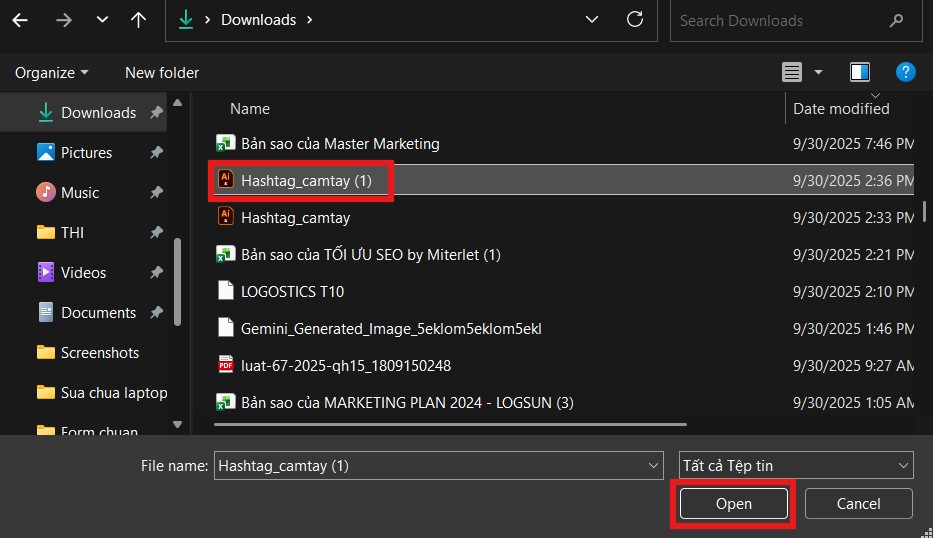
Bước 4: Cửa sổ máy tính hiện ra, bạn chọn tệp/thư mục cần tải lên và nhấn Open. Chờ trong giây lát để Google Drive hoàn tất thanh tiến trình upload.
Đối với người dùng smartphone (Android/iOS), các bước thực hiện như sau:
Bước 1: Mở ứng dụng Google Drive trên điện thoại.
Bước 2: Chọn tab Được chia sẻ (Shared) có biểu tượng 2 đầu người ở góc dưới màn hình và nhấn mở thư mục chung.
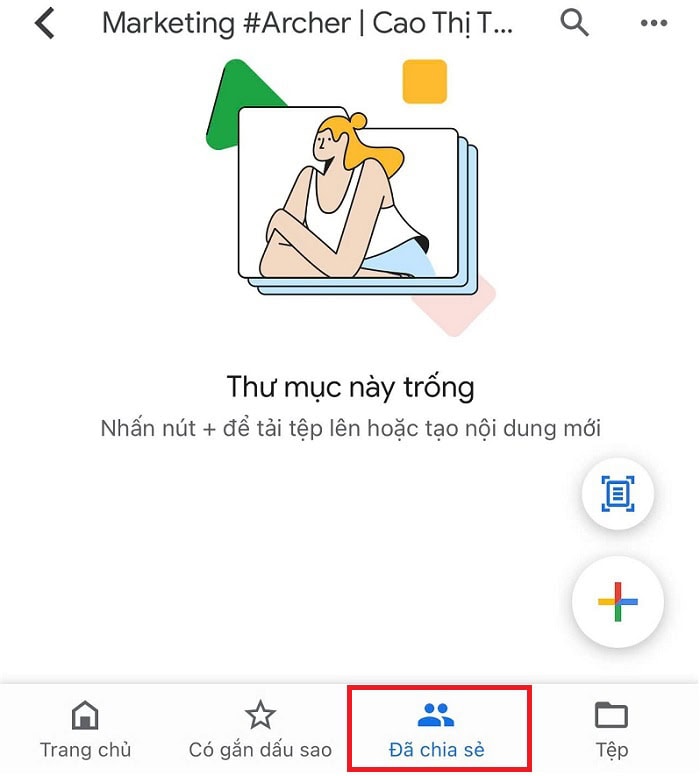
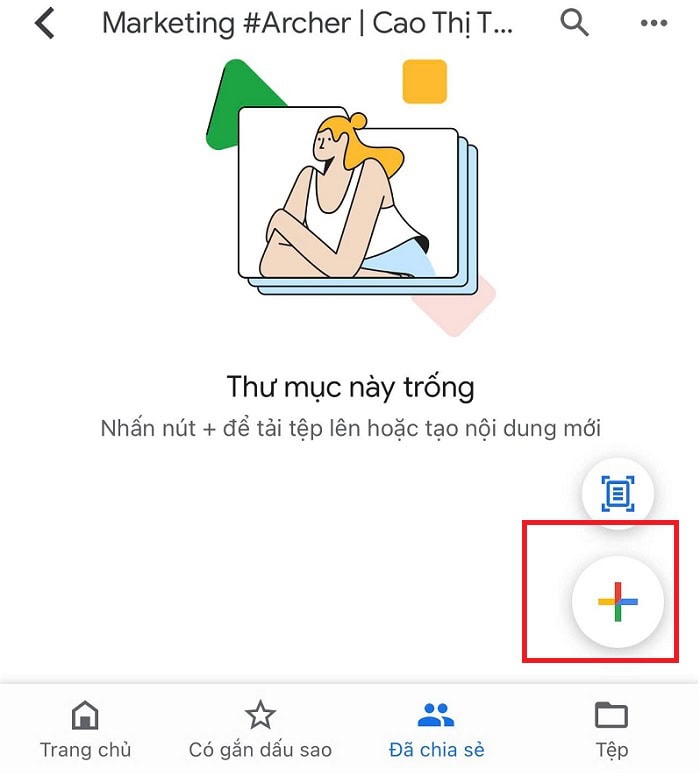
Bước 3: Nhấn vào biểu tượng Dấu cộng (+) nằm ở góc dưới bên phải màn hình $\rightarrow$ Chọn Tải lên (Upload).
Bước 4: Duyệt và chọn các hình ảnh, video hoặc tài liệu từ bộ nhớ điện thoại của bạn để bắt đầu tải lên.
Ngược lại với cách up file lên Drive của người khác, nếu bạn muốn lưu trữ các tài liệu từ thư mục chung về máy thiết bị cá nhân của mình, hãy làm theo các bước sau:
Vào mục Được chia sẻ với tôi $\rightarrow$ Mở thư mục $\rightarrow$ Click chuột phải vào file cần tải $\rightarrow$ Chọn Tải xuống (Download).
Mở ứng dụng Drive $\rightarrow$ Tìm file trong thư mục được chia sẻ $\rightarrow$ Nhấn vào biểu tượng 3 dấu chấm bên cạnh file $\rightarrow$ Chọn Tải xuống (Đối với iPhone, bạn chọn Mở trong $\rightarrow$ Lưu vào Tệp).
Thành thạo kỹ năng này mang lại rất nhiều sự tiện lợi trong công việc học tập hằng ngày:
Tối ưu hóa làm việc nhóm: Mọi thành viên có thể gom dữ liệu về một nơi duy nhất mà không cần gửi email hay qua các ứng dụng chat làm giảm chất lượng file.
Tiết kiệm dung lượng thiết bị: Bạn có thể chuyển các file nặng từ máy tính lên Drive chung của công ty/đối tác rồi xóa file gốc trên máy để giải phóng bộ nhớ.
An toàn dữ liệu: Dữ liệu được lưu trữ trên điện toán đám mây của Google giúp hạn chế tối đa rủi ro mất mát khi thiết bị cá nhân đột ngột hỏng hóc.
Mẹo nhỏ từ LaptopSGN: Nếu bạn thường xuyên phải xử lý các tệp dữ liệu lớn, render video hoặc lưu trữ đồ họa trên Google Drive, hãy đảm bảo chiếc laptop của mình có kết nối Wi-Fi ổn định và dung lượng RAM tối thiểu 8GB để trình duyệt không bị giật lag khi upload. Bạn có thể tham khảo các dòng laptop văn phòng, đồ họa giá cực tốt tại LaptopSGN để tối ưu hiệu suất công việc.
Để quá trình thực hiện cách up file lên Drive của người khác không gặp lỗi, bạn cần lưu ý:
Tài khoản định danh: Bạn phải đăng nhập tài khoản Google để hệ thống ghi nhận lịch sử chỉnh sửa.
Định dạng file phong phú: Google Drive hỗ trợ hầu như tất cả mọi định dạng từ hình ảnh (JPEG, PNG), video (MP4, MOV), file nén (ZIP, RAR) đến tài liệu (DOCX, XLSX, PDF).
Giới hạn dung lượng cực lớn: Khác với các lầm tưởng thông thường, Google Drive cho phép tải lên một tệp đơn lẻ có dung lượng tối đa lên đến 5 TB (nếu tài khoản của chủ sở hữu còn đủ bộ nhớ trống), chứ không hề bị giới hạn ở mức vài Megabyte.
Nếu bạn đã làm theo hướng dẫn nhưng liên tục gặp lỗi upload không thành công, nguyên nhân chủ yếu do:
Nếu chủ sở hữu chỉ chia sẻ link ở chế độ “Người xem” (Viewer) hoặc “Người nhận xét” (Commenter), bạn hoàn toàn không có quyền upload.
Cách khắc phục: Nhấn vào nút “Yêu cầu quyền chỉnh sửa” hiển thị trên màn hình hoặc liên hệ trực tiếp chủ sở hữu cấp lại quyền Người chỉnh sửa.
Mỗi tài khoản Google mặc định có 15GB miễn phí. Nếu bộ nhớ của người chủ sở hữu đã đầy (100%), bạn không thể nạp thêm bất kỳ dữ liệu nào vào thư mục của họ.
Cách khắc phục: Nhắc nhở người đó dọn dẹp bộ nhớ hoặc nâng cấp lên gói Google One (100GB, 200GB, 2TB…).
Đường truyền mạng chập chờn sẽ khiến tiến trình tải file bị dừng (Drying/Pending) giữa chừng, đặc biệt là các file dung lượng lớn.
Cách khắc phục: Kiểm tra lại kết nối Wi-Fi/LAN hoặc đổi sang mạng mạnh hơn.
Hoàn toàn không. Người khác chỉ nhìn thấy các file bạn chủ động up vào thư mục chung của họ. Toàn bộ dữ liệu cá nhân khác nằm trong Drive của bạn vẫn được bảo mật 100%.
Do độ trễ đồng bộ mạng hoặc bộ nhớ cache của trình duyệt. Bạn chỉ cần nhấn nút F5 (Làm mới) trên máy tính hoặc vuốt màn hình xuống để tải lại ứng dụng trên điện thoại.
Được, nhưng chủ sở hữu phải tạo một biểu mẫu (Google Forms) có tính năng “Tải tệp lên” hoặc sử dụng các công cụ bên thứ ba tích hợp. Còn nếu thao tác trực tiếp trên giao diện thư mục Google Drive, bắt buộc bạn phải đăng nhập Gmail.
Trên đây là hướng dẫn chi tiết cách up file lên Drive của người khác nhanh chóng và một số mẹo xử lý lỗi triệt để. Hy vọng bài viết này của Laptop SGN mang lại thông tin hữu ích giúp bạn tối ưu hóa công việc của mình.
Có thể bạn quan tâm:

 CPU
CPU
 RAM
RAM
 Màn Hình
 ROM
ROM
Liên hệ
 CPU
RAM
Màn Hình
ROM
CPU
RAM
Màn Hình
ROM

 CPU
RAM
Màn Hình
ROM
CPU
RAM
Màn Hình
ROM

 CPU
RAM
Màn Hình
ROM
CPU
RAM
Màn Hình
ROM
 CPU
RAM
Màn Hình
ROM
CPU
RAM
Màn Hình
ROM
Câu này không có câu trả lời cố định. Muốn biết sự kiện 1000 khách cần bao nhiêu quầy check in, phải tính từ bốn

Sơ đồ bố trí cổng check in sự kiện không ùn tắc Trước giờ G, cổng chính của hội nghị đã có khoảng 120 người

Check in sự kiện bằng QR code cho gần 500 khách tại Family Day: 2 cổng, 4 nhân sự quét, cao điểm 7h30 đến 8h30.

Thuê Laptop Có Windows Và Office 365 Bản Quyền Tại Laptop SGN Khi thuê laptop để làm việc, học tập, đào tạo nhân sự hay


