









Sự Kiện 1000 Khách Cần Bao Nhiêu Quầy Check In QR? Công cụ Tính
Câu này không có câu trả lời cố định. Muốn biết sự kiện 1000 khách cần bao nhiêu quầy check in, phải tính từ bốn


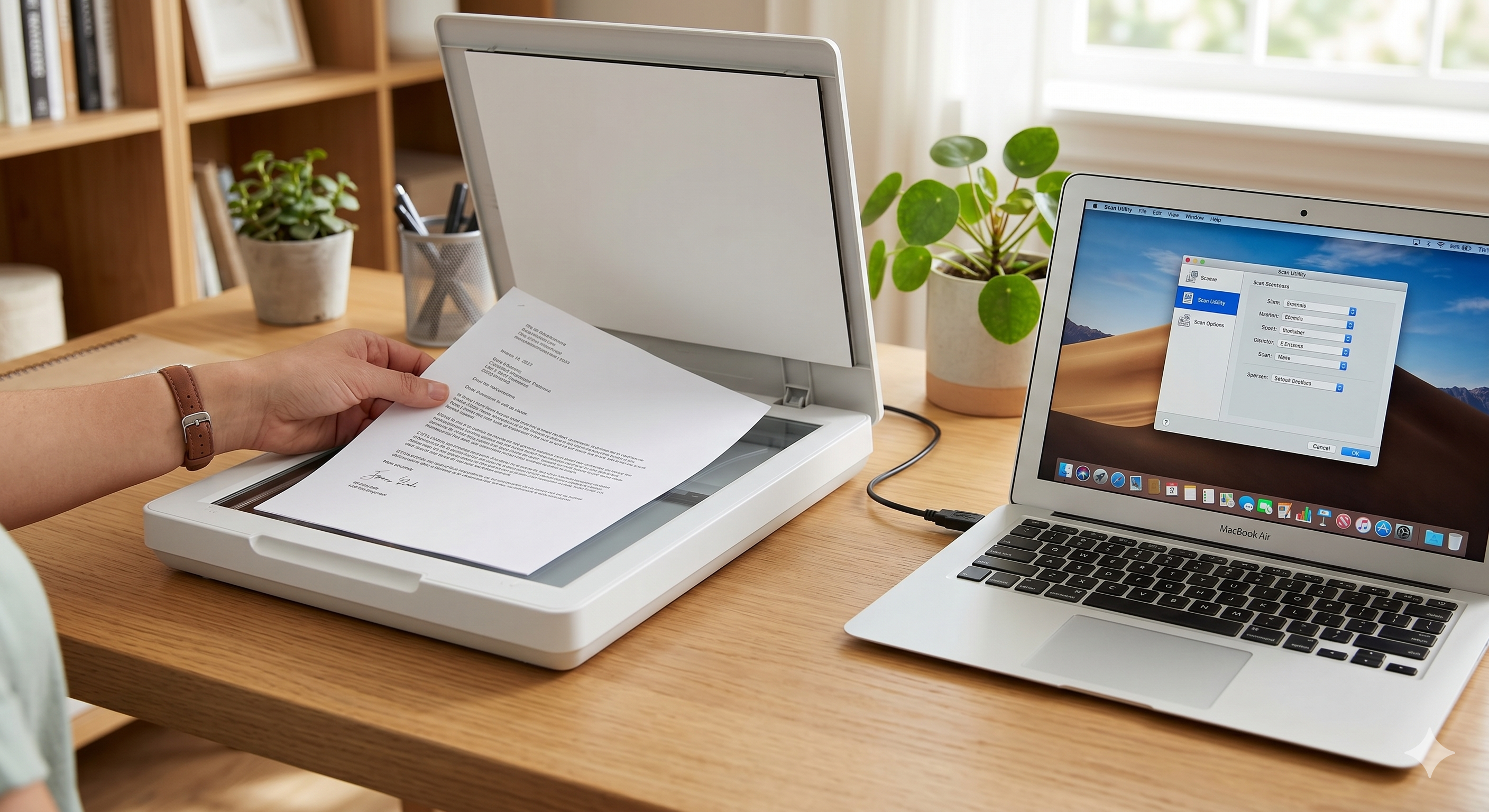
Trong thời đại số hóa, việc chuyển đổi các văn bản giấy thành dữ liệu số là kỹ năng không thể thiếu. Bạn đang sở hữu một chiếc laptop nhưng lại lúng túng khi cần số hóa giấy tờ? Bài viết này của LaptopSGN sẽ hướng dẫn bạn cách scan tài liệu bằng máy tính cực kỳ đơn giản, giúp tối ưu hóa quy trình làm việc hàng ngày.
Việc nắm vững kỹ năng scan tài liệu không chỉ giúp bạn chuyên nghiệp hơn mà còn mang lại nhiều lợi ích thiết thực:
Lưu trữ an toàn: Hạn chế rủi ro thất lạc, hư hỏng tài liệu giấy theo thời gian.
Quản lý khoa học: Dễ dàng tìm kiếm thông tin bằng từ khóa thay vì phải lục tung các chồng hồ sơ.
Chia sẻ thần tốc: Chỉ cần vài click chuột, bạn có thể gửi hợp đồng, giấy tờ cho đối tác qua email hoặc Zalo.
Tiết kiệm diện tích: Giảm bớt không gian lưu trữ cho văn phòng hoặc góc làm việc tại nhà.
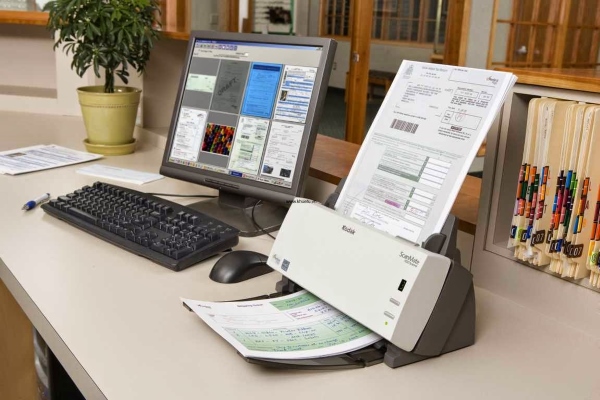
Hầu hết các dòng máy in đa năng hiện nay đều hỗ trợ tính năng quét ảnh. Để scan tài liệu bằng máy tính, bạn thực hiện theo các bước sau:
Bước 1: Kết nối máy tính với máy in (qua cáp USB hoặc Wi-Fi). Đảm bảo driver máy in đã được cài đặt đầy đủ.
Bước 2: Đặt mặt giấy cần scan úp xuống mặt kính máy in (hoặc đặt vào khay nạp giấy tự động ADF).
Bước 3: Trên máy tính, vào mục tìm kiếm gõ “Devices and Printers” (hoặc Control Panel).
Bước 4: Chuột phải vào biểu tượng máy in đang kết nối, chọn Start Scan.
Bước 5: Tùy chỉnh các thông số như định dạng file (JPG hoặc PDF), độ phân giải (DPI). Nhấn Preview để xem trước và nhấn Scan để bắt đầu.
Bước 6: Sau khi máy quét xong, chọn Import để lưu file vào thư mục trên máy tính.
Nếu máy in của bạn không đi kèm phần mềm quản lý chuyên dụng, bạn có thể sử dụng các công cụ bên thứ ba để việc scan tài liệu bằng máy tính trở nên chuyên nghiệp hơn:
Đây là công cụ “tất cả trong một” dành cho file PDF. PDFelement cho phép bạn quét tài liệu trực tiếp và chỉnh sửa nội dung ngay lập tức.
Ưu điểm: Hỗ trợ ký số, chèn nhận xét và ghép nhiều trang scan thành một file PDF duy nhất.
Lưu ý: Bản miễn phí thường có watermark.
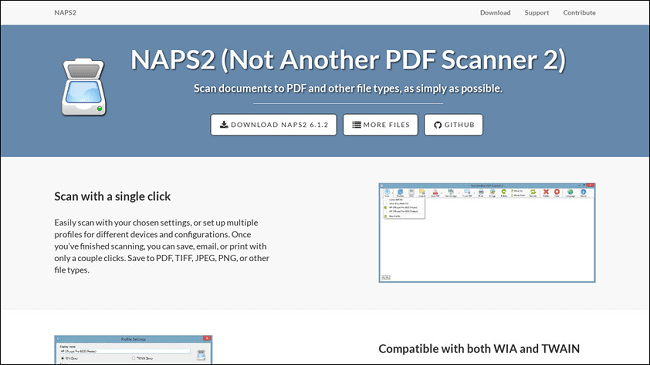
NAPS2 là phần mềm mã nguồn mở hoàn toàn miễn phí, cực kỳ phù hợp cho người dùng Windows muốn sự tối giản.
Ưu điểm: Hỗ trợ công nghệ OCR (nhận diện chữ viết) giúp bạn trích xuất văn bản từ hình ảnh scan.
Lưu ý: Giao diện đơn giản, không có nhiều hiệu ứng đồ họa cầu kỳ.
Một lựa chọn tuyệt vời khác giúp bạn chuyển đổi hình ảnh từ máy quét sang định dạng PDF chất lượng cao.
Ưu điểm: Cho phép tùy chỉnh kích thước trang giấy (A4, Letter) và nén file để giảm dung lượng.
Lưu ý: Giao diện có phần hơi cổ điển, người mới cần thời gian ngắn để làm quen.
Để có bản scan sắc nét và chuyên nghiệp, bạn đừng bỏ qua các lưu ý từ LaptopSGN:
Vệ sinh mặt kính máy in: Bụi bẩn trên mặt kính sẽ tạo ra các vết sọc đen trên file scan.
Độ phân giải (DPI): Nếu chỉ là văn bản thông thường, mức 200-300 DPI là đủ. Nếu scan ảnh nghệ thuật, bạn nên để từ 600 DPI trở lên.
Kiểm tra kết nối: Luôn đảm bảo cáp kết nối không bị lỏng để tránh lỗi “Scanner not found” giữa chừng.
Làm phẳng tài liệu: Vuốt phẳng các nếp gấp trên giấy để văn bản sau khi scan không bị méo chữ.
Có thể bạn quan tâm:

 CPU
CPU
 RAM
RAM
 Màn Hình
 ROM
ROM
Liên hệ
 CPU
RAM
Màn Hình
ROM
CPU
RAM
Màn Hình
ROM

 CPU
RAM
Màn Hình
ROM
CPU
RAM
Màn Hình
ROM

 CPU
RAM
Màn Hình
ROM
CPU
RAM
Màn Hình
ROM
 CPU
RAM
Màn Hình
ROM
CPU
RAM
Màn Hình
ROM
Câu này không có câu trả lời cố định. Muốn biết sự kiện 1000 khách cần bao nhiêu quầy check in, phải tính từ bốn

Sơ đồ bố trí cổng check in sự kiện không ùn tắc Trước giờ G, cổng chính của hội nghị đã có khoảng 120 người

Check in sự kiện bằng QR code cho gần 500 khách tại Family Day: 2 cổng, 4 nhân sự quét, cao điểm 7h30 đến 8h30.

Thuê Laptop Có Windows Và Office 365 Bản Quyền Tại Laptop SGN Khi thuê laptop để làm việc, học tập, đào tạo nhân sự hay


