





VIBE 2026 tại SECC: Góc nhìn thực tế và lịch VIBE 2027
VIBE 2026 tại SECC: Một vòng triển lãm và góc nhìn từ Laptop SGN Sự kiện VIBE 2026 là gì? Diễn ra từ ngày 30/09



Màn hình desktop lộn xộn với hàng tá biểu tượng (icon), tệp tin đan chéo nhau khiến bạn hoa mắt và mất nhiều thời gian để tìm kiếm phần mềm cần thiết? Đừng lo lắng! Bài viết này của Laptop SGN sẽ hướng dẫn bạn chi tiết các cách sắp xếp icon trên desktop máy tính một cách khoa học, gọn gàng và cực kỳ dễ thực hiện.
Nếu bạn yêu thích sự ngăn nắp tuyệt đối và muốn Windows tự động căn chỉnh mọi thứ, đây là giải pháp dành cho bạn.
Click chuột phải vào khoảng trống bất kỳ trên màn hình Desktop.
Chọn View.
Nhấn chọn Auto arrange icons.
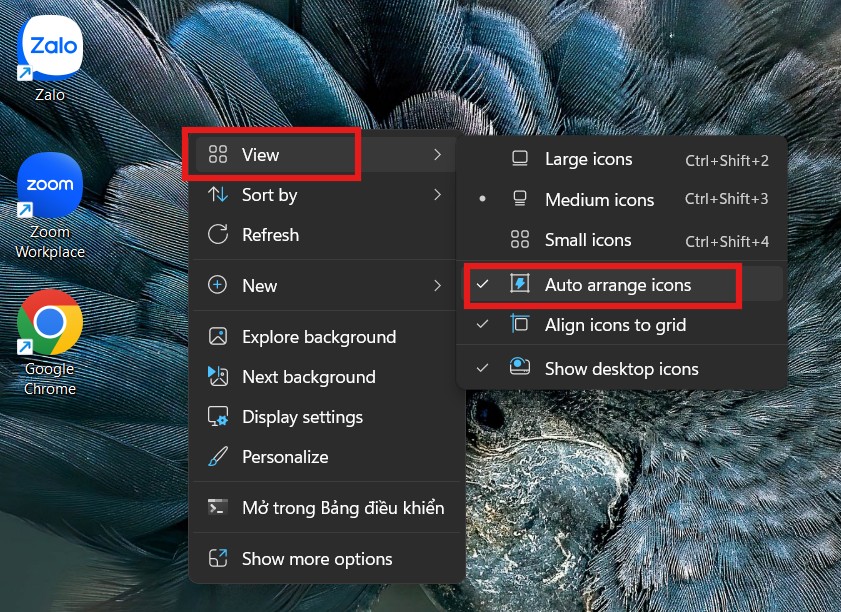
Bước 1: Để các biểu tượng tự động căn chỉnh ngay ngắn thành từng hàng và cột, bạn chỉ cần click chuột phải vào một vùng trống trên màn hình máy tính, sau đó trỏ chuột vào mục View.
Bước 2: Click chọn tính năng Auto arrange icons. Ngay lập tức, hệ thống sẽ tự động gom tất cả các icon của bạn lại một cách gọn gàng về phía bên trái màn hình.
Mẹo phân loại nâng cao: Sau khi gom gọn, bạn có thể click chuột phải vào màn hình, chọn mục Sort by để tùy chỉnh thứ tự hiển thị của các icon theo nhu cầu sử dụng:
Name: Sắp xếp icon theo thứ tự bảng chữ cái (A-Z).
Size: Sắp xếp theo dung lượng của tệp tin từ nhỏ đến lớn hoặc ngược lại.
Item type: Sắp xếp theo định dạng file (gom các file Word, Excel, thư mục, shortcut phần mềm… lại với nhau).
Date modified: Sắp xếp theo thời gian tạo hoặc chỉnh sửa tệp gần nhất.
Nếu bạn muốn tự tay phân bổ không gian làm việc (ví dụ: để các phần mềm đồ họa ở một góc, tài liệu ở một góc riêng), hãy làm theo cách sau:
Click chuột phải vào màn hình Desktop > Chọn View.
Bỏ tick chọn ở mục Auto arrange icons (nếu đang bật).
Kéo và thả icon đến bất kỳ vị trí nào bạn muốn.
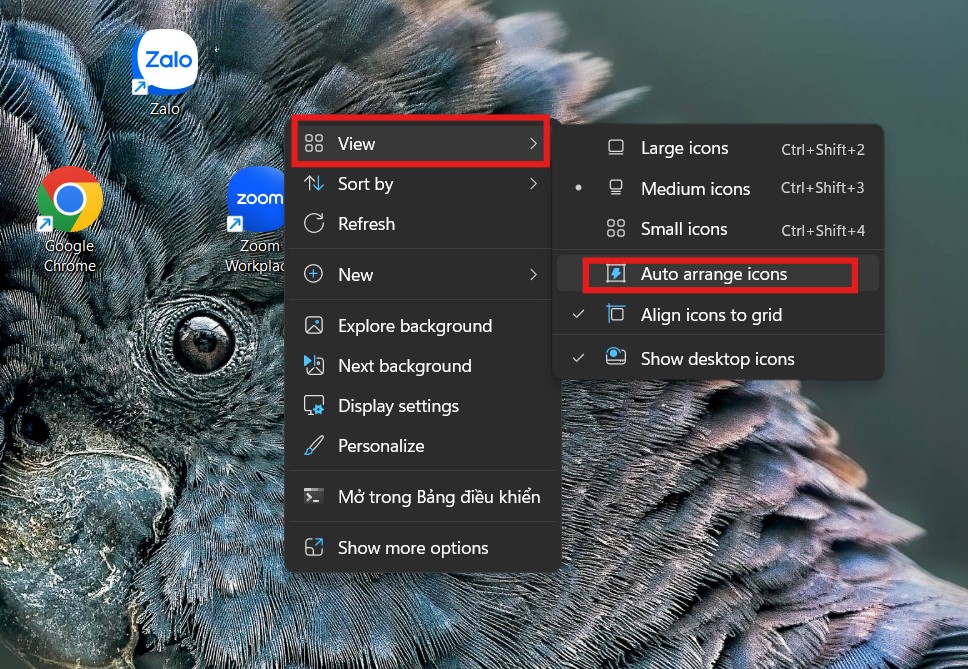
Bước 1: Tại màn hình chính, click chuột phải vào vùng trống và chọn mục View.
Bước 2: Nhấp để bỏ chọn tính năng Auto arrange icons (đảm bảo không còn dấu tick bên cạnh). Thao tác này sẽ tắt chế độ tự động gom icon của Windows.
Bước 3: Click giữ chuột trái vào icon bạn muốn di chuyển, sau đó kéo và thả đến các vị trí phù hợp trên màn hình. Bạn hoàn toàn có thể sắp xếp chúng ở góc phải, cạnh dưới, hoặc phân tán theo thói quen sử dụng cá nhân.
Lưu ý nhỏ: Để các icon khi kéo thả không bị xô lệch lộn xộn mà vẫn thẳng hàng lối trên những đường lưới vô hình của Windows, bạn hãy bật thêm tính năng Align icons to grid trong mục View nhé.
Lời kết
Chỉ với vài thao tác cơ bản, bạn đã có thể làm chủ không gian làm việc trên màn hình máy tính của mình. Một desktop gọn gàng không chỉ giúp thao tác làm việc nhanh chóng, hiệu quả hơn mà còn mang lại cảm giác chuyên nghiệp khi sử dụng.
Nếu chiếc laptop của bạn dạo gần đây hoạt động có phần chậm chạp, hoặc đã lâu chưa được bảo dưỡng, đừng ngần ngại ghé qua Laptop SGN. Chúng tôi đang triển khai Combo vệ sinh máy & tra keo tản nhiệt (sử dụng các dòng keo chất lượng cao như MX4, Cooler Master…) chỉ với 100.000 VNĐ, giúp máy mát mẻ, tăng hiệu năng và kéo dài tuổi thọ phần cứng.
Liên hệ ngay với Laptop SGN để được tư vấn và hỗ trợ kỹ thuật tận tình nhất!
Có thể bạn quan tâm:

 CPU
CPU
 RAM
RAM
 Màn Hình
 ROM
ROM
Liên hệ
 CPU
RAM
Màn Hình
ROM
CPU
RAM
Màn Hình
ROM

 CPU
RAM
Màn Hình
ROM
CPU
RAM
Màn Hình
ROM

 CPU
RAM
Màn Hình
ROM
CPU
RAM
Màn Hình
ROM
 CPU
RAM
Màn Hình
ROM
CPU
RAM
Màn Hình
ROM
VIBE 2026 tại SECC: Một vòng triển lãm và góc nhìn từ Laptop SGN Sự kiện VIBE 2026 là gì? Diễn ra từ ngày 30/09
Checklist Khi Đi Thuê Laptop: 8 Điều Nên Kiểm Tra Trước Khi Nhận Máy Thuê laptop nghe thì đơn giản: chọn cấu hình, thanh toán

Câu này không có câu trả lời cố định. Muốn biết sự kiện 1000 khách cần bao nhiêu quầy check in, phải tính từ bốn
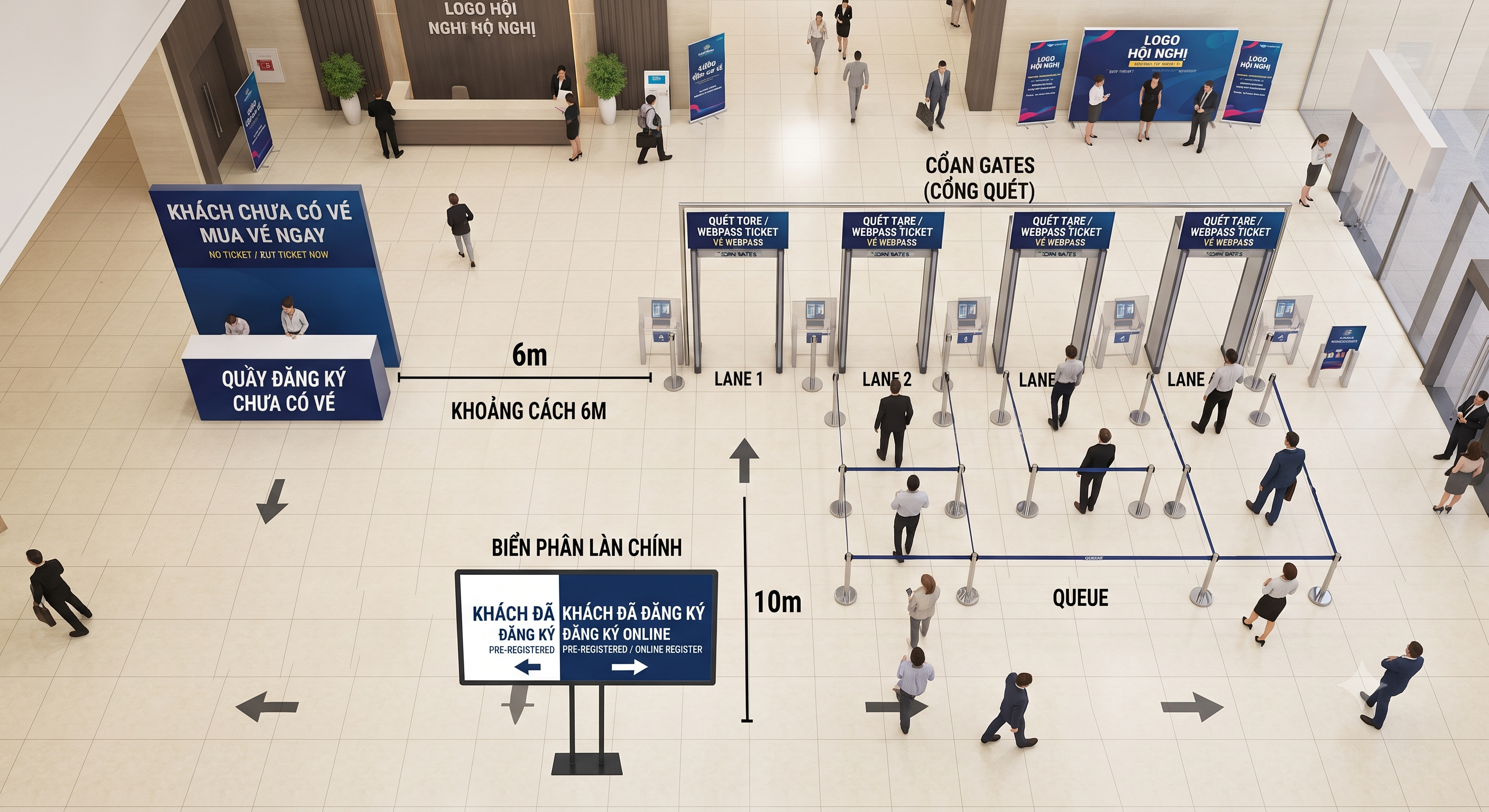
Sơ đồ bố trí cổng check in sự kiện không ùn tắc Trước giờ G, cổng chính của hội nghị đã có khoảng 120 người


