









Sự Kiện 1000 Khách Cần Bao Nhiêu Quầy Check In QR? Công cụ Tính
Câu này không có câu trả lời cố định. Muốn biết sự kiện 1000 khách cần bao nhiêu quầy check in, phải tính từ bốn


Trong quá trình làm việc hoặc học tập, đôi khi bạn sẽ rơi vào tình huống dở khóc dở cười: điện thoại hết data, khu vực đó không có router hoặc sóng Wifi quá yếu. Lúc này, việc tận dụng ngay chiếc laptop đang dùng để làm điểm phát sóng là giải pháp tối ưu nhất.
Bài viết này Laptop SGN sẽ hướng dẫn bạn chi tiết cách phát wifi từ máy tính trên cả Windows và macOS mà không cần cài đặt thêm bất kỳ phần mềm phức tạp nào.
Trước khi bắt đầu, hãy đảm bảo laptop của bạn đáp ứng các yêu cầu sau để đường truyền ổn định:
Kết nối Internet sẵn có: Laptop phải đang kết nối mạng thông qua dây LAN hoặc USB 4G/5G.
Card mạng hoạt động tốt: Đảm bảo driver Wifi của bạn đã được cập nhật phiên bản mới nhất.
Dung lượng Pin: Việc phát Wifi khá tốn năng lượng, bạn nên cắm sạc để tránh máy bị sập nguồn giữa chừng.
Windows 10 tích hợp sẵn tính năng Mobile Hotspot, giúp bạn chia sẻ mạng chỉ trong vài cú click chuột.
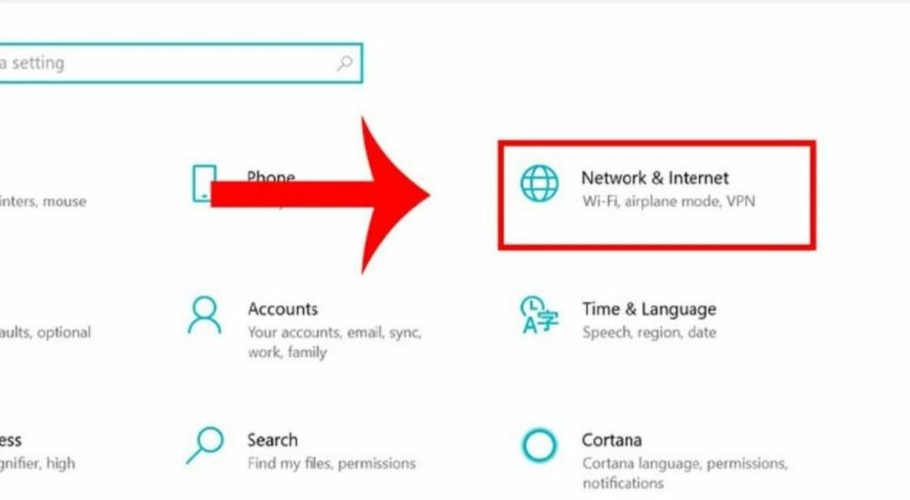
Bước 1: Nhấn vào nút Start > chọn biểu tượng răng cưa Settings.> Chọn mục Network & Internet.
Bước 3: Tại menu bên trái, tìm đến mục Mobile Hotspot –> Gạt công tắc tại dòng Share my Internet connection with other devices sang trạng thái On.
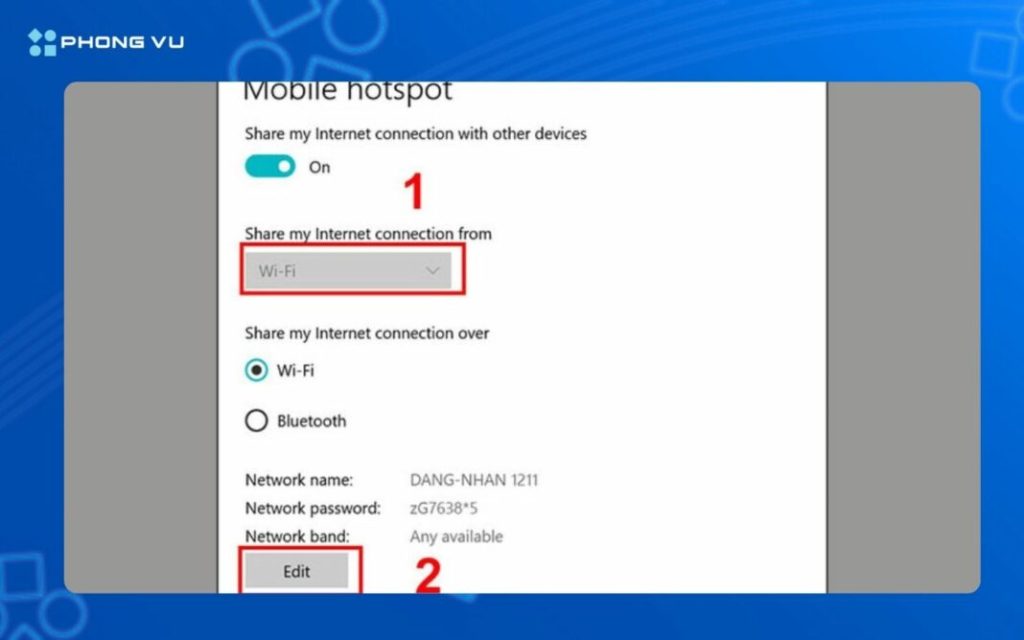
Bước 4: Để bảo mật, hãy nhấn vào Edit để thay đổi Network name (tên Wifi) và Network password (mật khẩu – ít nhất 8 ký tự). Nhấn Save để hoàn tất.
Giao diện Windows 11 có chút thay đổi so với bản tiền nhiệm, nhưng các bước thực hiện vẫn rất trực quan:
Nhấn tổ hợp phím Windows + I để mở nhanh Settings > Chọn Network & Internet ở cột bên trái -> chọn Mobile Hotspot.
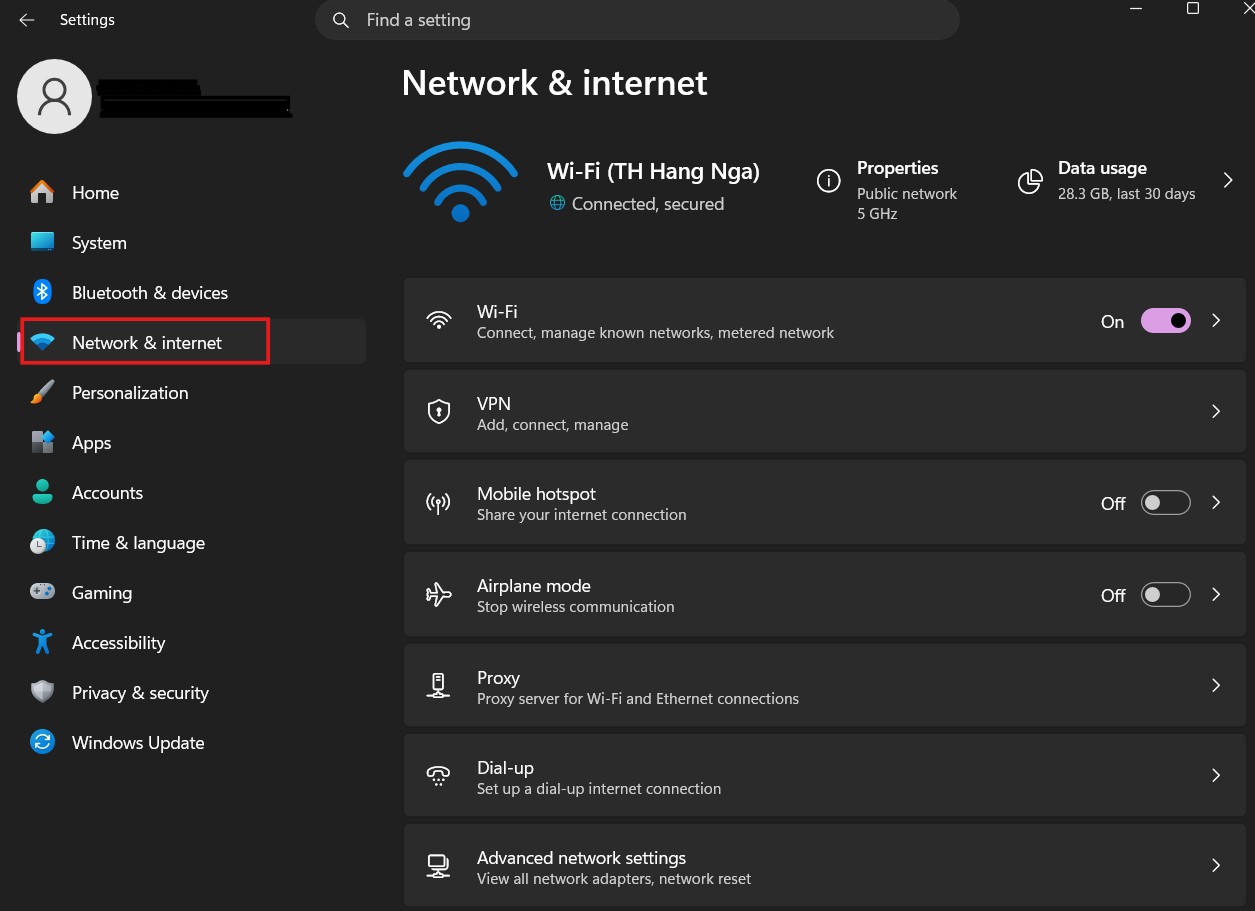
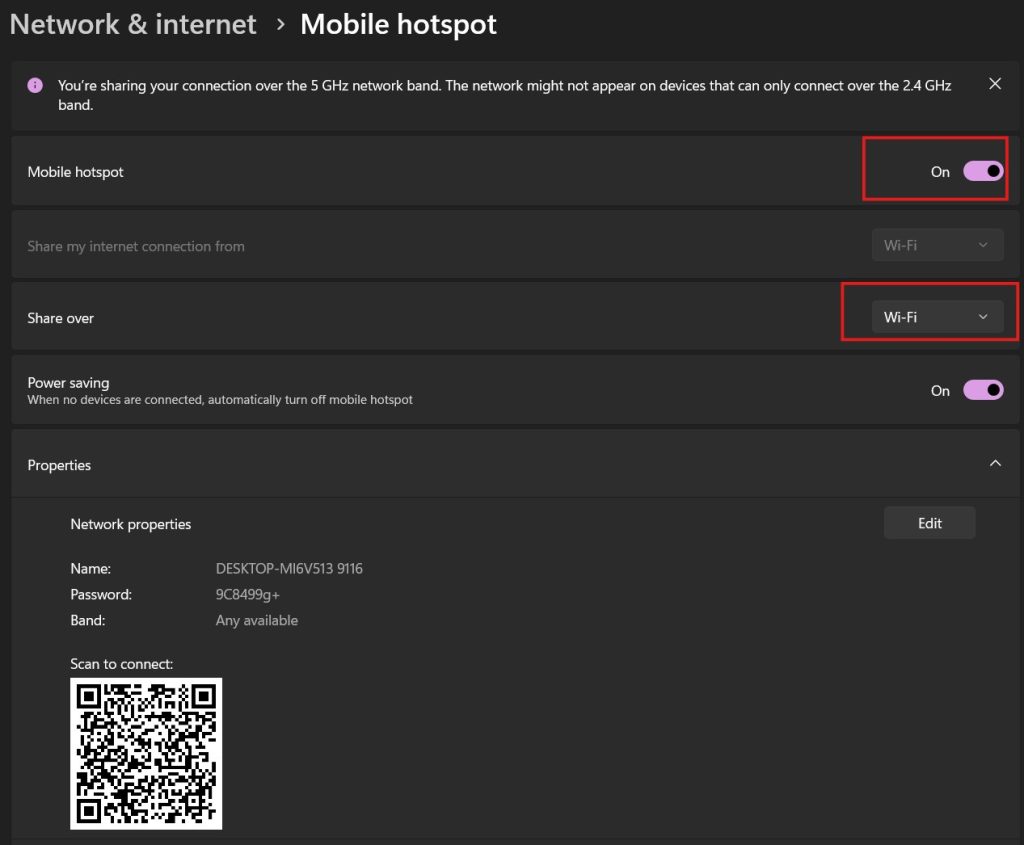
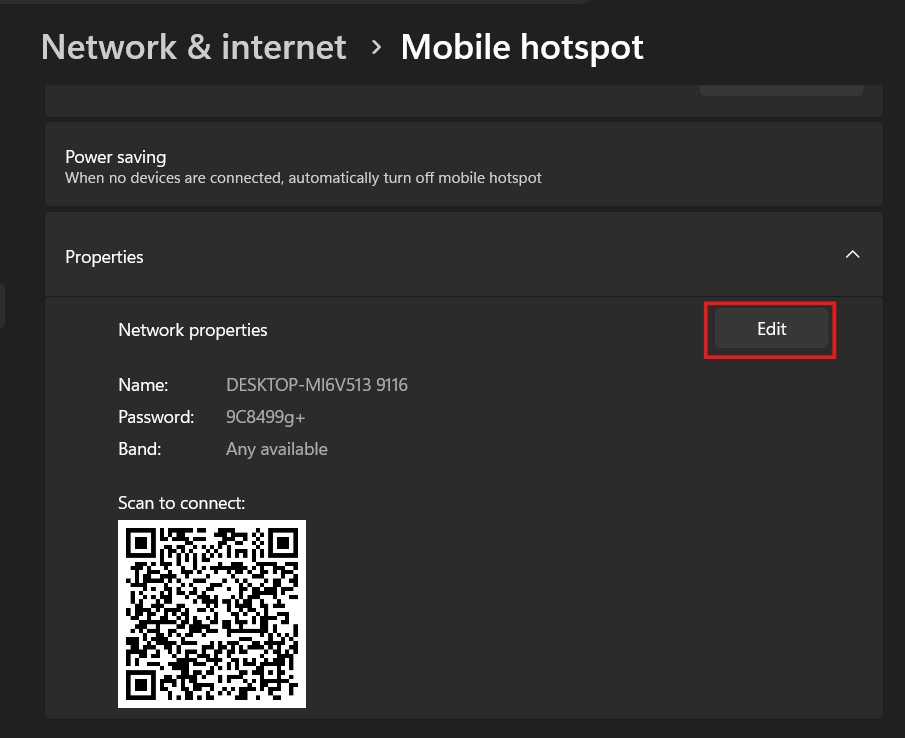
Kiểm tra phần Properties bên dưới, nhấn Edit để tùy chỉnh tên và mật khẩu Wifi theo ý thích.
Dòng MacBook của Apple cũng hỗ trợ tính năng chia sẻ Internet cực kỳ mượt mà thông qua “Internet Sharing”:
Bước 1: Vào System Settings (Cài đặt hệ thống) -> chọn General -> Sharing.
Bước 2: Tìm dòng Internet Sharing, lưu ý chưa bật nó vội, hãy nhấn vào biểu tượng chữ (i) nhỏ bên cạnh.
Bước 3: Ở mục Share your connection from, chọn nguồn mạng đang dùng (Ethernet hoặc Wi-Fi).
Bước 4: Ở mục To computers using, tích vào ô Wi-Fi.
Bước 5: Nhấn vào Wi-Fi Options để đặt tên và mật khẩu. Cuối cùng, gạt nút bật Internet Sharing là xong.
Nếu máy tính của bạn không hiển thị Mobile Hotspot trong Settings, bạn có thể dùng lệnh Command Prompt (CMD):
Gõ “CMD” vào thanh tìm kiếm, chuột phải chọn Run as administrator.
Nhập lệnh: netsh wlan set hostednetwork mode=allow ssid=Ten_Wifi key=Mat_Khau (Thay đổi tên và mật khẩu theo ý bạn).
Nhập tiếp lệnh: netsh wlan start hostednetwork để kích hoạt.
Lưu ý: Cách này hiện nay ít được dùng trên các bản cập nhật Windows mới nhất do Microsoft đã ưu tiên Mobile Hotspot.
Để trải nghiệm kết nối không bị gián đoạn, bạn cần lưu ý:
Giới hạn thiết bị: Không nên kết nối quá 8 thiết bị cùng lúc để tránh làm máy bị nóng và lag.
Phạm vi sóng: Tầm phát sóng của laptop thường không xa bằng router chuyên dụng (thường trong bán kính 5-10m).
Bảo mật: Luôn đặt mật khẩu để tránh người lạ “dùng chùa” làm chậm tốc độ mạng của bạn.
Tại Laptop SGN, chúng tôi luôn sẵn sàng hỗ trợ khách hàng xử lý các lỗi về driver card mạng hoặc nâng cấp phần cứng để tối ưu hóa khả năng kết nối. Nếu bạn đang tìm kiếm một chiếc laptop văn phòng bền bỉ, bắt sóng khỏe, hãy ghé thăm cửa hàng của chúng tôi để được tư vấn nhé!
Có thể bạn quan tâm:

 CPU
CPU
 RAM
RAM
 Màn Hình
 ROM
ROM
Liên hệ
 CPU
RAM
Màn Hình
ROM
CPU
RAM
Màn Hình
ROM

 CPU
RAM
Màn Hình
ROM
CPU
RAM
Màn Hình
ROM

 CPU
RAM
Màn Hình
ROM
CPU
RAM
Màn Hình
ROM
 CPU
RAM
Màn Hình
ROM
CPU
RAM
Màn Hình
ROM
Câu này không có câu trả lời cố định. Muốn biết sự kiện 1000 khách cần bao nhiêu quầy check in, phải tính từ bốn

Sơ đồ bố trí cổng check in sự kiện không ùn tắc Trước giờ G, cổng chính của hội nghị đã có khoảng 120 người

Check in sự kiện bằng QR code cho gần 500 khách tại Family Day: 2 cổng, 4 nhân sự quét, cao điểm 7h30 đến 8h30.

Thuê Laptop Có Windows Và Office 365 Bản Quyền Tại Laptop SGN Khi thuê laptop để làm việc, học tập, đào tạo nhân sự hay


