









Sự Kiện 1000 Khách Cần Bao Nhiêu Quầy Check In QR? Công cụ Tính
Câu này không có câu trả lời cố định. Muốn biết sự kiện 1000 khách cần bao nhiêu quầy check in, phải tính từ bốn


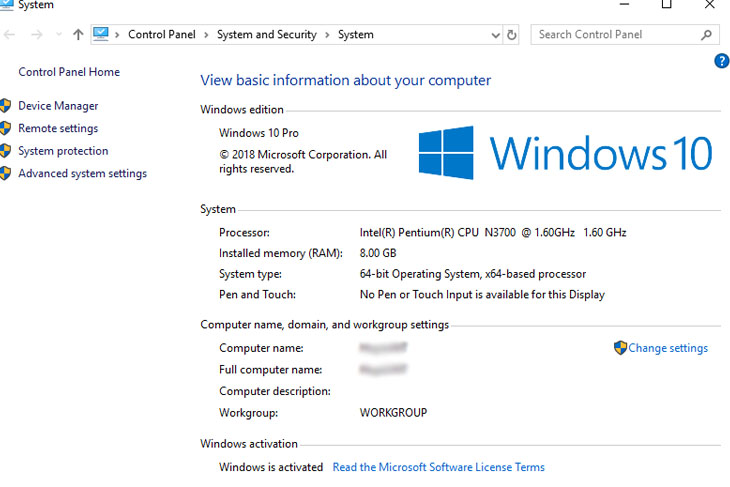
Việc kiểm tra cấu hình máy tính là thao tác quan trọng giúp người dùng hiểu rõ thiết bị mình đang sử dụng. Dù bạn cần mua máy mới, nâng cấp phần cứng hay kiểm tra hiệu năng, việc nắm được cấu hình sẽ giúp đưa ra quyết định chính xác hơn.
Tại Laptop SGN, bạn có thể dễ dàng được hỗ trợ kiểm tra nhanh, hoặc tự thực hiện tại nhà chỉ với vài thao tác đơn giản trên Windows.
Hiểu rõ sức mạnh phần cứng bên trong thiết bị mang lại cho bạn sự chủ động tuyệt đối trong nhiều tình huống thực tế:
Tối ưu quyết định mua sắm: Giúp bạn tự tin đối chiếu, so sánh giữa các dòng laptop hoặc PC để chọn được cỗ máy đúng với nhu cầu làm việc và ngân sách.
Hỗ trợ nâng cấp chính xác: Biết rõ máy đang dùng loại RAM gì, ổ cứng chuẩn nào (SATA hay NVMe) để mua linh kiện thay thế tương thích, tránh lãng phí.
Chẩn đoán và khắc phục sự cố: Khi thiết bị gặp lỗi màn hình xanh hay giật lag, việc cung cấp chính xác thông tin cấu hình sẽ giúp các kỹ thuật viên đưa ra phương án xử lý nhanh chóng và triệt để.
Đánh giá mức độ tương thích: Giúp bạn xác định xem thiết bị có đáp ứng được yêu cầu tối thiểu của các phần mềm thiết kế hay những tựa game nặng hay không.
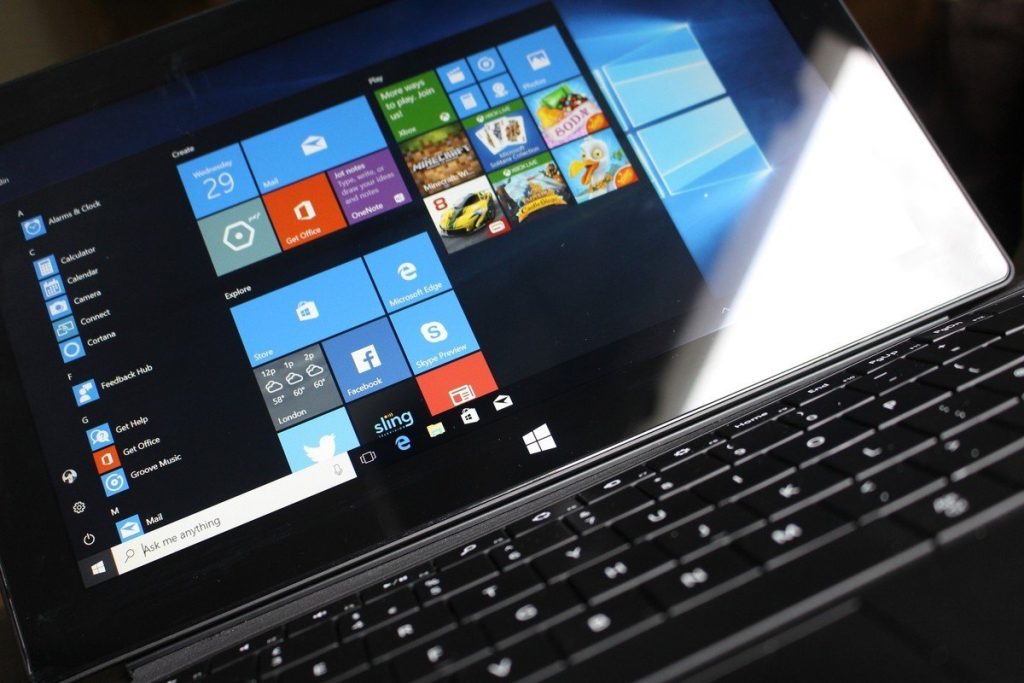
Một thiết bị công nghệ được cấu thành từ hàng loạt linh kiện phức tạp. Tuy nhiên, khi thực hiện kiểm tra cấu hình máy tính, bạn chỉ cần tập trung vào 5 yếu tố nền tảng sau:
CPU (Vi xử lý): Tên dòng chip (Core i3/i5/i7, Ryzen 3/5/7…), thế hệ, tốc độ xung nhịp (GHz) và số nhân/luồng.
RAM (Bộ nhớ trong): Tổng dung lượng (GB), thế hệ RAM (DDR4, DDR5), tốc độ Bus (MHz) và số khe cắm khả dụng.
Ổ cứng (Lưu trữ): Loại ổ (SSD tốc độ cao hay HDD truyền thống), chuẩn kết nối và tổng dung lượng không gian lưu trữ.
VGA (Card đồ họa): Sử dụng Card Onboard (tích hợp) hay Card rời, tên mã card và dung lượng VRAM thực tế.
Màn hình: Kích thước hiển thị, độ phân giải (FHD, 2K, 4K) và tần số quét (Hz).
Dưới đây là các thủ thuật từ cơ bản đến chuyên sâu để bạn “khám phá” toàn bộ phần cứng bên trong thiết bị:
Đây là phương pháp “mì ăn liền” để xem các thông số bao quát nhất về hệ điều hành:
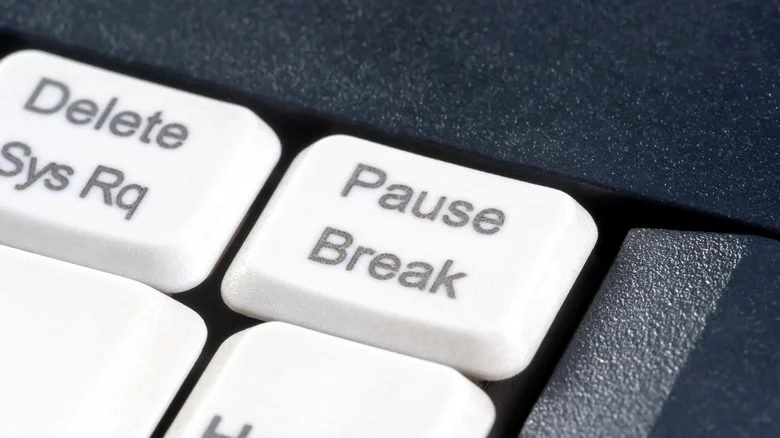
Cách 1: Nhấn tổ hợp phím Windows + Pause/Break. Ngay lập tức, cửa sổ About sẽ hiện ra, cung cấp thông tin tổng quan về dòng chip, dung lượng RAM và phiên bản Windows đang kích hoạt.
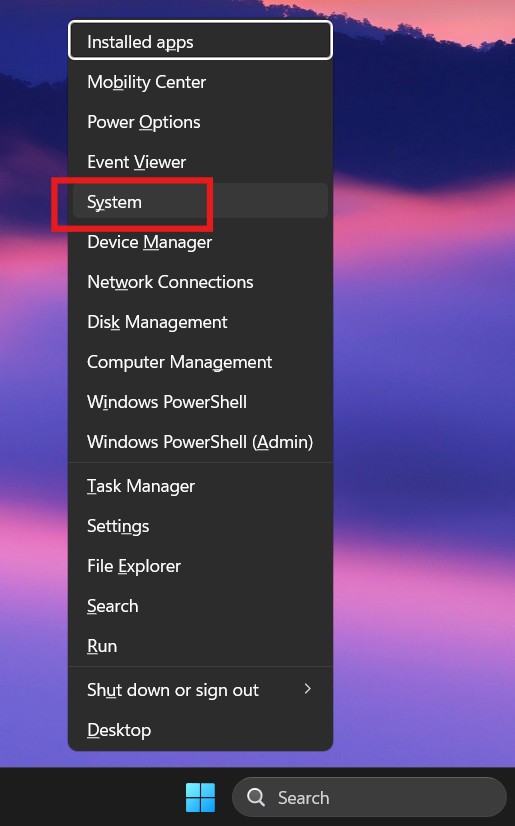
Cách 2: Trên hệ điều hành Windows 10 và 11, bạn chỉ cần nhấn Windows + X và chọn mục System.
Nếu bạn cần một bảng báo cáo kỹ thuật sâu hơn, hãy sử dụng ngay công cụ mặc định này:
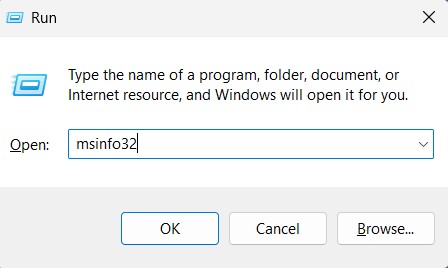
Bước 1: Nhấn tổ hợp Windows + R để gọi hộp thoại lệnh Run. Nhập từ khóa msinfo32 và nhấn Enter.
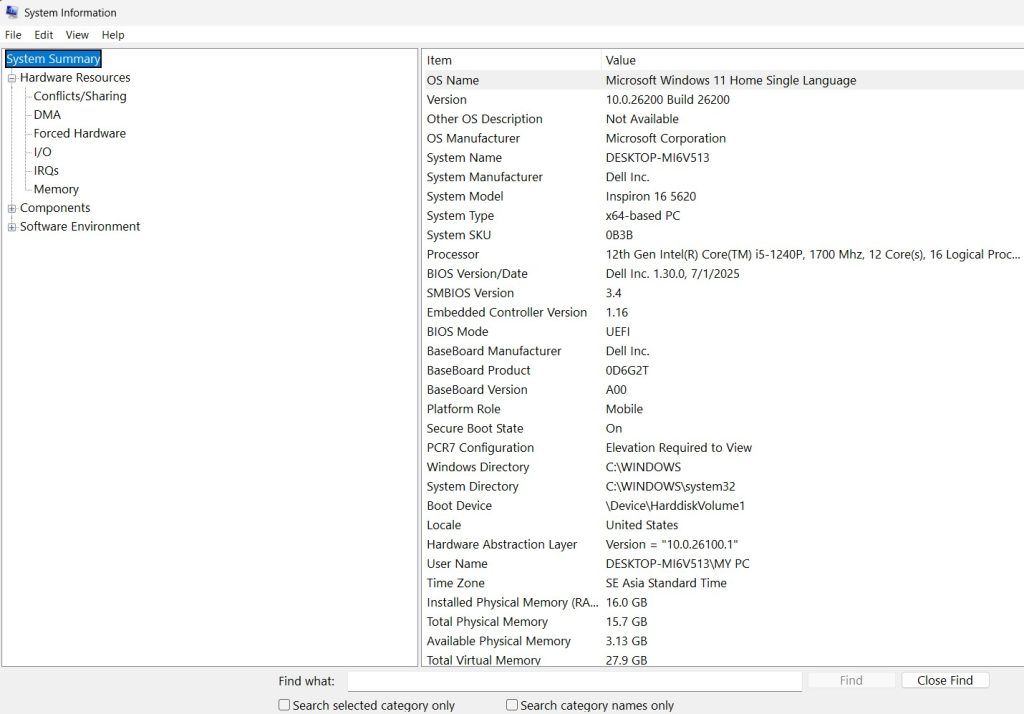
Bước 2: Tại giao diện chính (System Summary), bạn sẽ thấy toàn bộ thông tin về hãng sản xuất, phiên bản BIOS, CPU, RAM. Các thư mục con như Hardware Resources hay Components sẽ phân tích sâu hơn về card mạng, âm thanh và cổng kết nối.
Lệnh “dxdiag” là giải pháp hoàn hảo nhất khi bạn muốn kiểm tra sức mạnh xử lý đồ họa của thiết bị.
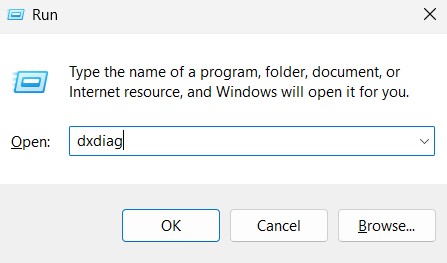
Bước 1: Mở hộp thoại Run (Windows + R), gõ chính xác lệnh dxdiag và ấn Enter.
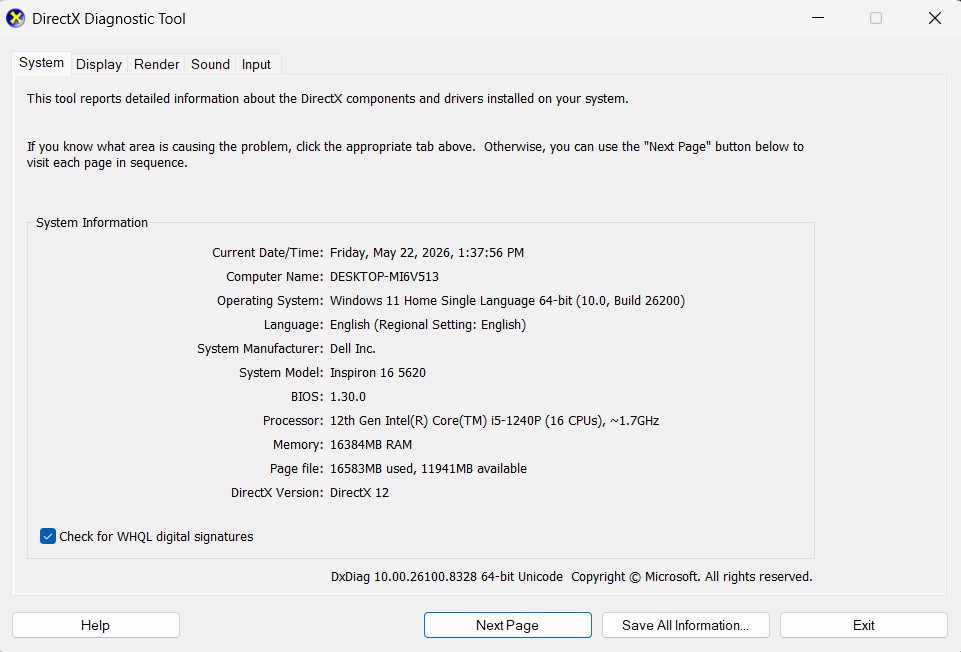
Bước 2: Một hộp thoại xuất hiện với nhiều thẻ (Tab) quản lý khác nhau:
System: Hiển thị thông số CPU, RAM, hệ điều hành.
Display: Nơi chứa mọi thông số về Card đồ họa (Tên card, hãng sản xuất, dung lượng VRAM).
Sound & Input: Cung cấp thông tin về loa, bàn phím và chuột đang kết nối.
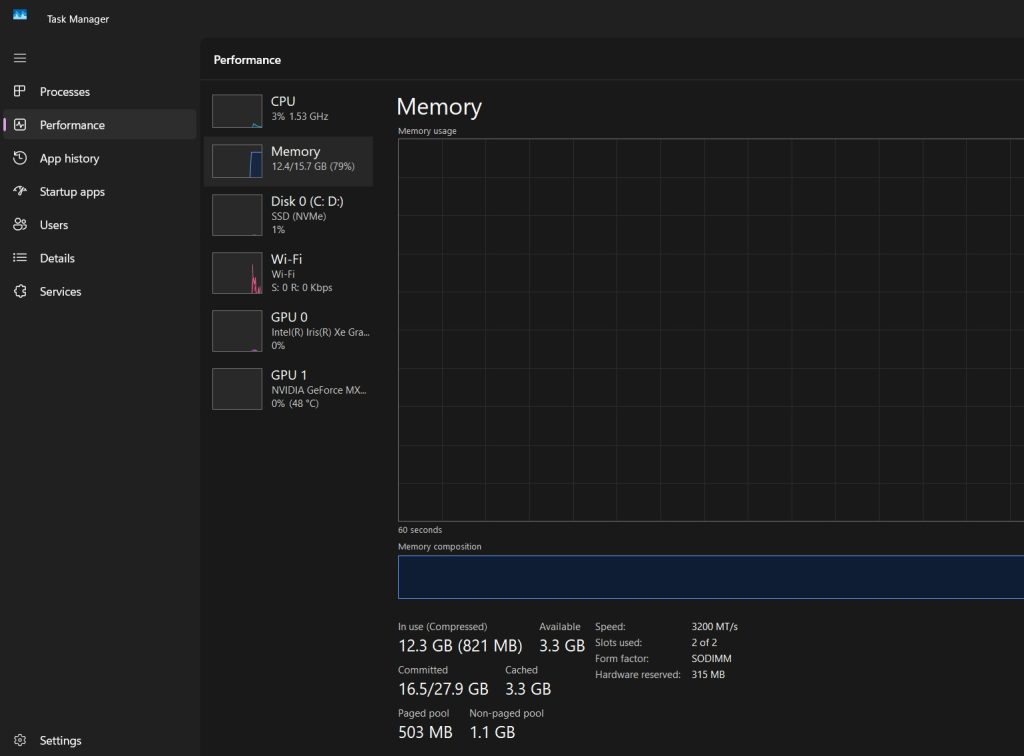
Sử dụng Task Manager: Nhấn Ctrl + Shift + Esc. Chuyển sang tab Performance (Hiệu suất). Tại đây, bạn không chỉ xem được tên của CPU, RAM, Ổ cứng, GPU mà còn trực tiếp theo dõi được mức độ tiêu thụ tài nguyên thực tế (biểu đồ % hoạt động) ngay tại thời điểm đó.
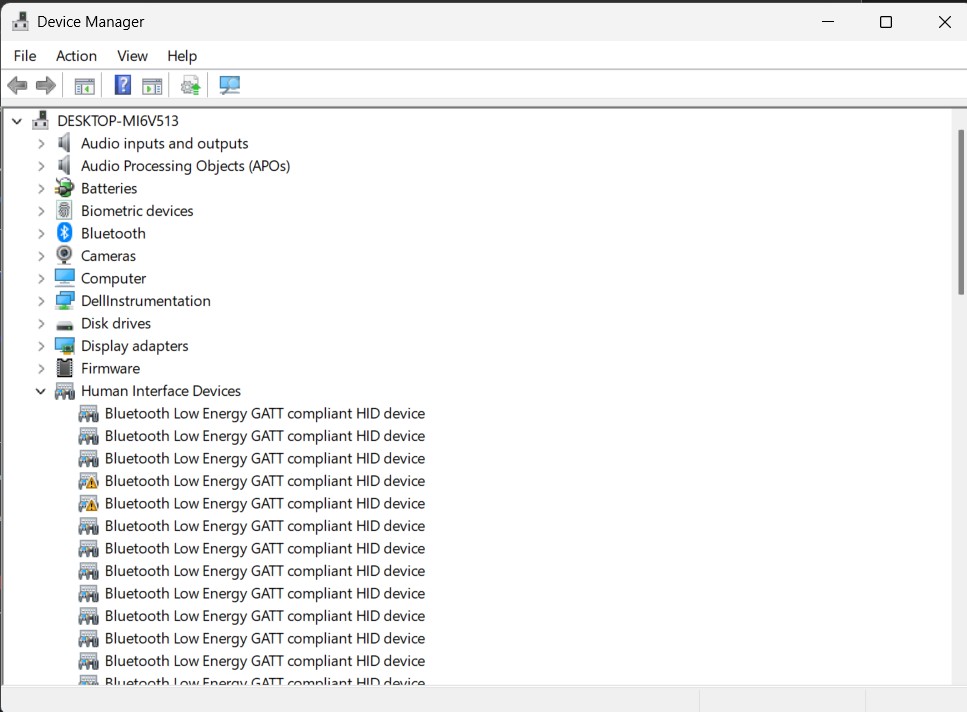
Sử dụng Device Manager: Nhấn Windows + X > chọn Device Manager. Trình quản lý này sẽ liệt kê chi tiết mọi linh kiện phần cứng dưới dạng cây thư mục. Rất hữu ích để kiểm tra xem máy có đang bị thiếu Driver (trình điều khiển) nào hay không.
Nếu các công cụ có sẵn chưa đáp ứng đủ nhu cầu, các phần mềm miễn phí như CPU-Z, HWMonitor hoặc Belarc Advisor sẽ là lựa chọn thay thế tuyệt vời. Chúng cung cấp các chỉ số chuyên sâu về bo mạch chủ (Mainboard), nhiệt độ tỏa ra của linh kiện, và thậm chí thống kê chi tiết phần mềm đang được cài đặt.
Sau khi tra cứu xong, việc lưu trữ lại các số liệu này là rất cần thiết để phục vụ cho các mục đích bảo hành hoặc giao dịch mua bán:
Chụp ảnh màn hình: Dùng tổ hợp Windows + Shift + S để cắt lấy vùng màn hình chứa cấu hình, sau đó gửi thẳng qua các ứng dụng nhắn tin.
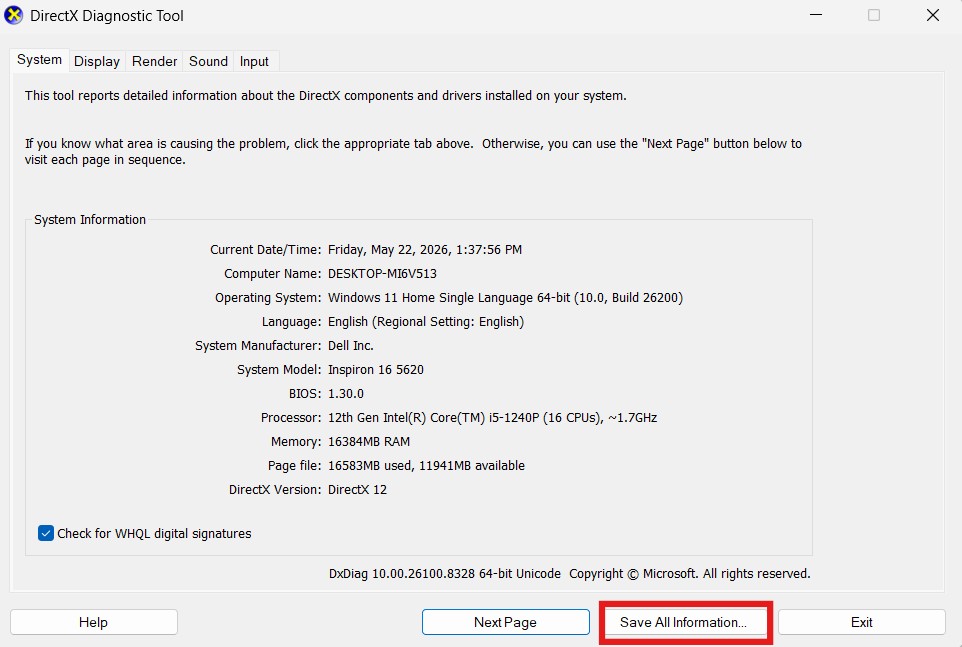
Xuất file văn bản từ dxdiag: Tại cửa sổ DirectX Diagnostic Tool, bạn nhấn vào nút Save All Information… ở góc dưới. Hệ thống sẽ tự động xuất ra một file Text (.txt) chứa toàn bộ “lý lịch” của máy tính cực kỳ chuyên nghiệp.
Sao chép trực tiếp: Đơn giản bôi đen các thông số tại cửa sổ hiển thị, nhấn Ctrl + C và dán (Ctrl + V) vào file Word hoặc Notepad.
Đừng đợi đến khi công việc bị gián đoạn mới tìm hiểu về thiết bị. Hãy thực hiện ngay thói quen này trong các tình huống:
Giao dịch mua bán máy cũ/mới: Tránh rủi ro mua phải hàng “treo đầu dê bán thịt chó”, linh kiện không đúng như lời giới thiệu của người bán.
Lên kế hoạch nâng cấp phần cứng: Kiểm tra xem bo mạch chủ hỗ trợ dung lượng RAM tối đa bao nhiêu, hay có dư khe cắm ổ cứng SSD m.2 nào không.
Trước khi cài đặt phần mềm nặng: Đảm bảo máy tính đủ “khỏe” để chạy mượt mà các ứng dụng thiết kế đồ họa, render video hay các tựa game eSports thịnh hành.
Biết cách kiểm tra cấu hình máy tính là một kỹ năng nhỏ nhưng mang lại giá trị vô cùng lớn, giúp bạn làm chủ hoàn toàn thiết bị làm việc của mình. Chỉ mất chưa đầy 2 phút với các thao tác trên, bạn đã có thể nắm trọn thông số kỹ thuật bên trong chiếc máy tính.
Nếu bạn đang có nhu cầu vệ sinh, bảo dưỡng, nâng cấp phần cứng hoặc cần tư vấn thuê/mua các dòng máy tính xách tay cấu hình cao, hãy liên hệ ngay với Laptop SGN để được đội ngũ kỹ thuật viên hỗ trợ chuyên nghiệp nhất!
Có thể bạn quan tâm:

 CPU
CPU
 RAM
RAM
 Màn Hình
 ROM
ROM
Liên hệ
 CPU
RAM
Màn Hình
ROM
CPU
RAM
Màn Hình
ROM

 CPU
RAM
Màn Hình
ROM
CPU
RAM
Màn Hình
ROM

 CPU
RAM
Màn Hình
ROM
CPU
RAM
Màn Hình
ROM
 CPU
RAM
Màn Hình
ROM
CPU
RAM
Màn Hình
ROM
Câu này không có câu trả lời cố định. Muốn biết sự kiện 1000 khách cần bao nhiêu quầy check in, phải tính từ bốn

Sơ đồ bố trí cổng check in sự kiện không ùn tắc Trước giờ G, cổng chính của hội nghị đã có khoảng 120 người

Check in sự kiện bằng QR code cho gần 500 khách tại Family Day: 2 cổng, 4 nhân sự quét, cao điểm 7h30 đến 8h30.

Thuê Laptop Có Windows Và Office 365 Bản Quyền Tại Laptop SGN Khi thuê laptop để làm việc, học tập, đào tạo nhân sự hay


