









Sự Kiện 1000 Khách Cần Bao Nhiêu Quầy Check In QR? Công cụ Tính
Câu này không có câu trả lời cố định. Muốn biết sự kiện 1000 khách cần bao nhiêu quầy check in, phải tính từ bốn



Cách đổi địa chỉ Gmail là thủ thuật được nhiều người quan tâm khi muốn cập nhật lại thông tin cá nhân hoặc sử dụng email chuyên nghiệp hơn trong công việc. Thay vì phải tạo tài khoản mới, hiện nay người dùng hoàn toàn có thể đổi tên địa chỉ Gmail trực tiếp trong phần quản lý tài khoản Google mà không làm mất dữ liệu.
Trong bài viết dưới đây, Laptop SGN sẽ hướng dẫn chi tiết các bước thực hiện để đổi tên địa chỉ gmail mới nhất 2026.
Câu trả lời là có, nhưng không áp dụng cho tất cả tài khoản.
Hiện tại, Google cho phép đổi địa chỉ Gmail đối với một số nhóm người dùng như tài khoản doanh nghiệp (Google Workspace), tài khoản sử dụng email ngoài Gmail hoặc các tài khoản cá nhân được mở tính năng thử nghiệm. Với những tài khoản Gmail thông thường có đuôi @gmail.com, tính năng này đang được triển khai dần trong năm 2026 nên không phải ai cũng sử dụng được ngay.
Trong trường hợp tài khoản chưa được hỗ trợ, bạn vẫn có thể thay thế bằng cách tạo email mới và thiết lập chuyển tiếp thư từ Gmail cũ sang Gmail mới.
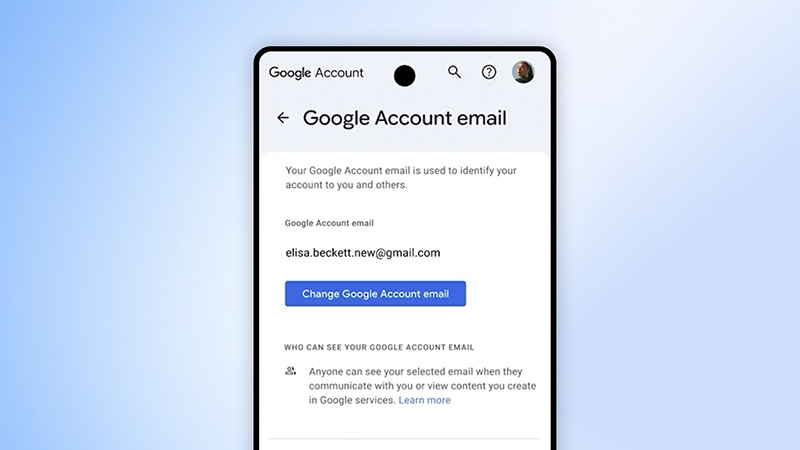
Việc thực hiện cách đổi tên địa chỉ Gmail trên máy tính là phương thức ổn định nhất để đảm bảo các thiết lập bảo mật được cập nhật đầy đủ.
Bạn truy cập vào địa chỉ myaccount.google.com và đăng nhập tài khoản cần thay đổi.
Tại menu bên trái màn hình, nhấp chọn Thông tin cá nhân (Personal info). Đây là nơi quản lý toàn bộ định danh của bạn trên hệ sinh thái Google.
Kéo xuống phần Thông tin liên hệ, nhấp vào mục Email. Tại đây, nếu tài khoản của bạn nằm trong danh sách được cập nhật tính năng mới, bạn sẽ thấy biểu tượng chỉnh sửa (hình bút chì) bên cạnh địa chỉ Gmail hiện tại.
Hệ thống sẽ yêu cầu bạn nhập mật khẩu để xác minh chính chủ. Sau đó, bạn nhập địa chỉ mới mong muốn và nhấn Lưu.
Nhu cầu đổi địa chỉ Gmail không chỉ đơn thuần là đổi tên, mà còn mang lại nhiều giá trị:
Tăng tính chuyên nghiệp: Chuyển từ các biệt danh khó hiểu sang cấu trúc ho.ten@gmail.com giúp ghi điểm với nhà tuyển dụng.
Bảo mật tối ưu: Loại bỏ các địa chỉ cũ đã bị lộ thông tin hoặc nhận quá nhiều thư rác (spam).
Giữ nguyên hệ sinh thái: Toàn bộ ảnh trên Google Photos, tệp trên Drive và lịch sử Youtube đều được giữ nguyên vẹn.
Dù cách đổi địa chỉ Gmail hiện nay đã đơn giản hơn, bạn vẫn cần lưu ý các điểm sau để tránh gián đoạn công việc:
Số lần thay đổi: Google giới hạn số lần đổi (thường là 1 lần mỗi 12 tháng) để tránh lạm dụng.
Cập nhật ứng dụng bên thứ ba: Nếu bạn dùng Gmail cũ để đăng ký Netflix, Facebook hay ngân hàng, hãy chủ động cập nhật lại email đăng nhập tại các trang đó.
Địa chỉ cũ: Sau khi đổi, địa chỉ cũ sẽ được Google giữ lại dưới dạng “bí danh” (alias) để nhận thư chuyển tiếp, không ai có thể đăng ký lại địa chỉ đó.
Hiện tại, tính năng này hoàn toàn miễn phí cho người dùng cá nhân.
Bạn có thể áp dụng các bước tương tự trong ứng dụng Gmail trên điện thoại (vào Cài đặt > Quản lý tài khoản), nhưng thao tác trên máy tính vẫn được khuyến khích hơn.
Một trong những câu hỏi được quan tâm nhiều nhất là đổi địa chỉ Gmail có mất dữ liệu không. Câu trả lời là không.
Việc thay đổi Gmail chỉ ảnh hưởng đến tên đăng nhập, còn toàn bộ dữ liệu trong tài khoản vẫn được giữ nguyên. Tuy nhiên, sau khi đổi, bạn nên kiểm tra lại các ứng dụng và dịch vụ bên thứ ba để đảm bảo mọi thứ hoạt động bình thường.
Đổi địa chỉ Gmail là giải pháp hữu ích giúp bạn nâng cấp tài khoản cá nhân hoặc công việc mà không cần tạo mới hay lo mất dữ liệu. Tuy nhiên, do tính năng này chưa áp dụng cho tất cả người dùng, bạn cần kiểm tra xem tài khoản của mình đã được hỗ trợ hay chưa trước khi thực hiện.
Trong trường hợp chưa thể đổi trực tiếp, bạn vẫn có thể sử dụng phương án tạo Gmail mới kết hợp chuyển tiếp email để đảm bảo quá trình sử dụng không bị gián đoạn.
[Xem thêm] Cách biết người lạ xem story trên facebook: Bí quyết “Soi” cực đơn giản 2026 – Laptop SGN
[Xem thêm] Cách tìm Facebook qua tên: Hướng dẫn chi tiết 2026
[Xem thêm] Cách cài 2 tài khoản Zalo trên 1 điện thoại iPhone đơn giản, nhanh chóng – Laptop SGN

 CPU
CPU
 RAM
RAM
 Màn Hình
 ROM
ROM
Liên hệ
 CPU
RAM
Màn Hình
ROM
CPU
RAM
Màn Hình
ROM

 CPU
RAM
Màn Hình
ROM
CPU
RAM
Màn Hình
ROM

 CPU
RAM
Màn Hình
ROM
CPU
RAM
Màn Hình
ROM
 CPU
RAM
Màn Hình
ROM
CPU
RAM
Màn Hình
ROM
Câu này không có câu trả lời cố định. Muốn biết sự kiện 1000 khách cần bao nhiêu quầy check in, phải tính từ bốn

Sơ đồ bố trí cổng check in sự kiện không ùn tắc Trước giờ G, cổng chính của hội nghị đã có khoảng 120 người

Check in sự kiện bằng QR code cho gần 500 khách tại Family Day: 2 cổng, 4 nhân sự quét, cao điểm 7h30 đến 8h30.

Thuê Laptop Có Windows Và Office 365 Bản Quyền Tại Laptop SGN Khi thuê laptop để làm việc, học tập, đào tạo nhân sự hay


