



VIBE 2026 tại SECC: Góc nhìn thực tế và lịch VIBE 2027
VIBE 2026 tại SECC: Một vòng triển lãm và góc nhìn từ Laptop SGN Sự kiện VIBE 2026 là gì? Diễn ra từ ngày 30/09


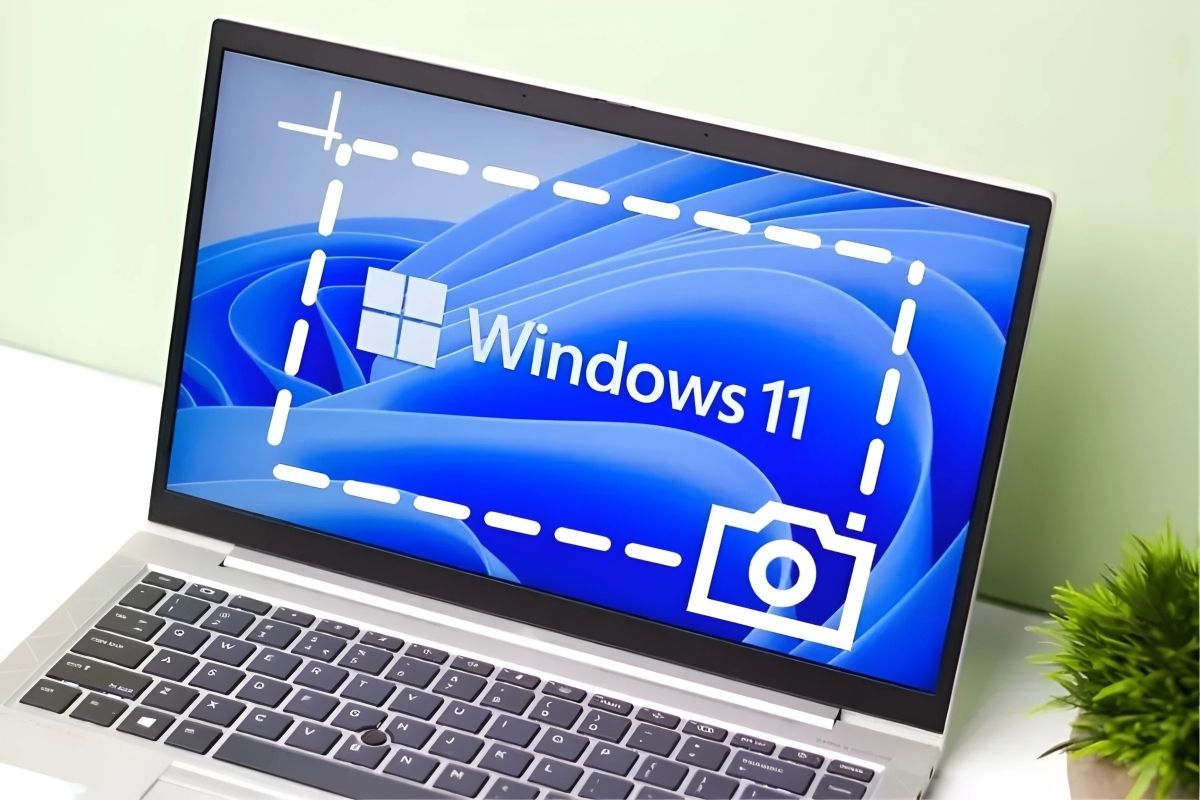
Trong quá trình học tập hay làm việc, việc chụp lại màn hình máy tính để chia sẻ thông tin, lưu trữ tài liệu là thao tác vô cùng quen thuộc. Nếu bạn đang sử dụng hệ điều hành Windows 11 và muốn tối ưu hóa tốc độ làm việc, bài viết dưới đây từ Laptop SGN sẽ hướng dẫn chi tiết 5 cách chụp ảnh màn hình laptop siêu đơn giản, tiện lợi nhất hiện nay. Cùng khám phá ngay nhé!
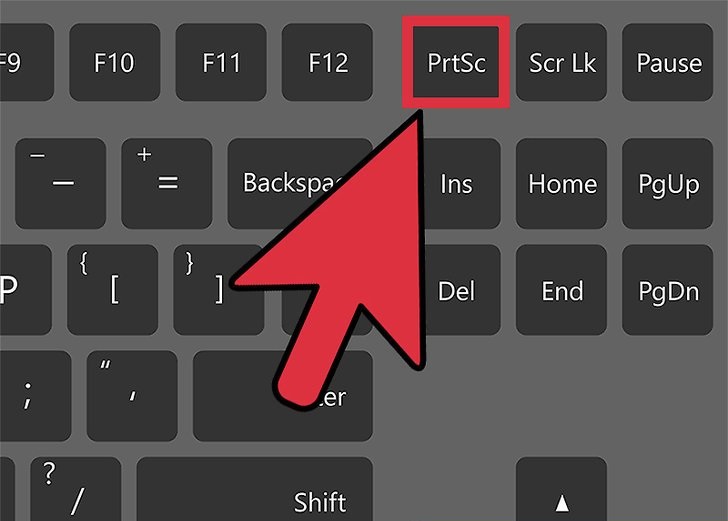
Đây là phương pháp cơ bản và lâu đời nhất trên các dòng máy tính chạy hệ điều hành Windows.
Bước 1: Mở nội dung bạn muốn chụp lại trên màn hình.
Bước 2: Nhấn phím PrtSc (trên một số dòng laptop có thể ký hiệu là PrtScn hoặc Print Screen).
Bước 3: Lúc này, hình ảnh toàn bộ màn hình đã được lưu vào bộ nhớ tạm (Clipboard). Bạn chỉ cần mở các ứng dụng như Paint, Word, Zalo, Messenger… và nhấn tổ hợp phím Ctrl + V (hoặc click chuột phải chọn Paste) để dán và sử dụng ảnh.
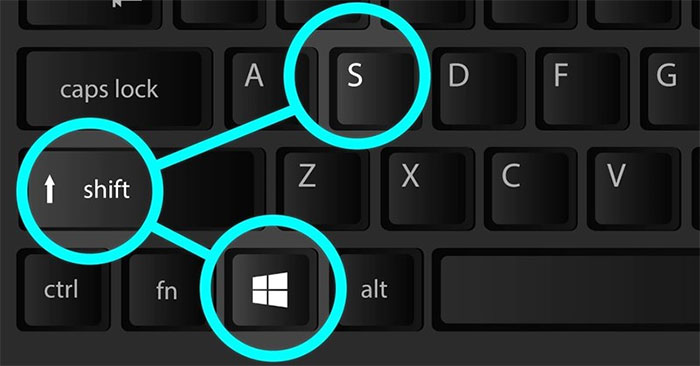
Đây là tính năng vô cùng mạnh mẽ trên Windows 11, cho phép bạn chụp bất kỳ khu vực nào trên màn hình theo ý muốn mà không cần cắt xén lại.
Khi bạn nhấn tổ hợp Windows + Shift + S, màn hình sẽ tối đi và xuất hiện một thanh công cụ ở cạnh trên với 4 tùy chọn:
Chụp hình chữ nhật (Rectangular Snip): Kéo thả chuột để chụp một vùng vuông vức.
Chụp tự do (Freeform Snip): Dùng chuột vẽ một hình khối bất kỳ, hệ thống sẽ cắt ảnh theo đúng đường bạn vẽ.
Chụp cửa sổ (Window Snip): Click vào một phần mềm/cửa sổ đang mở, máy sẽ chỉ chụp riêng phần mềm đó.
Chụp toàn màn hình (Full-screen Snip): Lưu lại toàn bộ hình ảnh đang hiển thị.
Mẹo nhỏ: Ảnh sau khi chụp cũng được lưu vào bộ nhớ tạm, bạn chỉ cần Ctrl + V để dán ảnh vào khung chat hoặc văn bản.
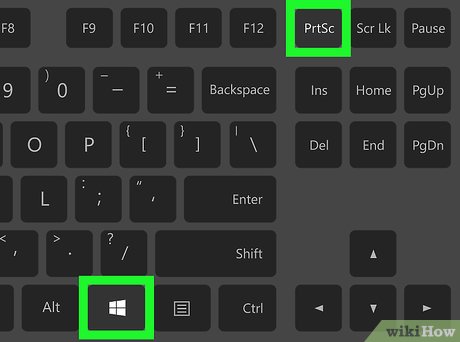
Nếu bạn cần chụp lại nhiều hình liên tục mà không có thời gian dán ảnh vào phần mềm khác, hãy sử dụng tổ hợp phím Windows + PrtSc.
Ngay khi nhấn tổ hợp phím này, màn hình sẽ chớp nháy nhẹ một giây, báo hiệu ảnh đã được chụp thành công.
Hình ảnh của bạn sẽ được lưu trực tiếp thành một file riêng biệt. Để xem lại ảnh, bạn chỉ cần truy cập vào đường dẫn: This PC > Pictures > Screenshots.
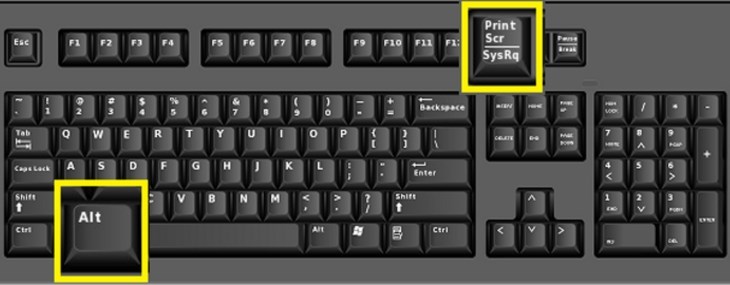
Bạn đang mở rất nhiều ứng dụng nhưng chỉ muốn chia sẻ màn hình của một phần mềm duy nhất (ví dụ: trình duyệt web hoặc một file Excel) mà không muốn dính thanh Taskbar? Tổ hợp Alt + PrtSc sinh ra để dành cho bạn.
Thao tác này sẽ chỉ chụp lại đúng cửa sổ (window) mà bạn đang click chuột làm việc. Hình ảnh cũng sẽ được đưa vào bộ nhớ tạm, chờ bạn dán (Paste) vào ứng dụng khác.
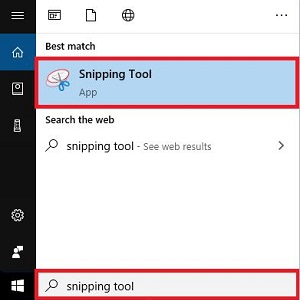
Snipping Tool là một công cụ cực kỳ hữu ích được Microsoft tích hợp sẵn, giúp bạn vừa chụp vừa chỉnh sửa ảnh cơ bản mà không cần cài thêm phần mềm của bên thứ 3.
Bước 1: Bấm phím Windows trên bàn phím (hoặc click vào biểu tượng Start) => Gõ từ khóa Snipping Tool => Nhấn Enter.
Bước 2: Tại giao diện phần mềm, chọn New (hoặc dấu +).
Bước 3: Tiến hành quét vùng cần chụp. Sau khi thả chuột, ảnh sẽ hiển thị ngay trong cửa sổ Snipping Tool. Tại đây, bạn có thể dùng bút dạ (highlight), bút màu để khoanh vùng chú thích trước khi bấm nút Save để lưu về máy.
| Phương pháp | Công dụng chính | Vị trí lưu ảnh |
| PrtSc | Chụp toàn bộ màn hình | Bộ nhớ tạm (Cần dán để lưu) |
| Windows + Shift + S | Tùy chọn vùng chụp linh hoạt | Bộ nhớ tạm (Cần dán để lưu) |
| Windows + PrtSc | Chụp toàn màn hình và lưu thành file | Thư mục Pictures > Screenshots |
| Alt + PrtSc | Chỉ chụp cửa sổ đang hoạt động | Bộ nhớ tạm (Cần dán để lưu) |
| Snipping Tool | Chụp và hỗ trợ vẽ, đánh dấu, chỉnh sửa | Trong giao diện phần mềm |
Hy vọng với 5 bí kíp trên, quá trình thao tác trên máy tính của bạn sẽ trở nên chuyên nghiệp và tiết kiệm thời gian hơn. Đừng quên thường xuyên ghé thăm website của Laptop SGN để cập nhật thêm nhiều thủ thuật công nghệ hữu ích, cũng như tham khảo các mẫu laptop văn phòng, laptop đồ họa hiệu năng cao với mức giá vô cùng hấp dẫn nhé!
Có thể bạn quan tâm:

 CPU
CPU
 RAM
RAM
 Màn Hình
 ROM
ROM
Liên hệ
 CPU
RAM
Màn Hình
ROM
CPU
RAM
Màn Hình
ROM

 CPU
RAM
Màn Hình
ROM
CPU
RAM
Màn Hình
ROM

 CPU
RAM
Màn Hình
ROM
CPU
RAM
Màn Hình
ROM
 CPU
RAM
Màn Hình
ROM
CPU
RAM
Màn Hình
ROM
VIBE 2026 tại SECC: Một vòng triển lãm và góc nhìn từ Laptop SGN Sự kiện VIBE 2026 là gì? Diễn ra từ ngày 30/09
Checklist Khi Đi Thuê Laptop: 8 Điều Nên Kiểm Tra Trước Khi Nhận Máy Thuê laptop nghe thì đơn giản: chọn cấu hình, thanh toán

Câu này không có câu trả lời cố định. Muốn biết sự kiện 1000 khách cần bao nhiêu quầy check in, phải tính từ bốn
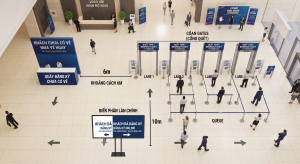
Sơ đồ bố trí cổng check in sự kiện không ùn tắc Trước giờ G, cổng chính của hội nghị đã có khoảng 120 người


