



VIBE 2026 tại SECC: Góc nhìn thực tế và lịch VIBE 2027
VIBE 2026 tại SECC: Một vòng triển lãm và góc nhìn từ Laptop SGN Sự kiện VIBE 2026 là gì? Diễn ra từ ngày 30/09


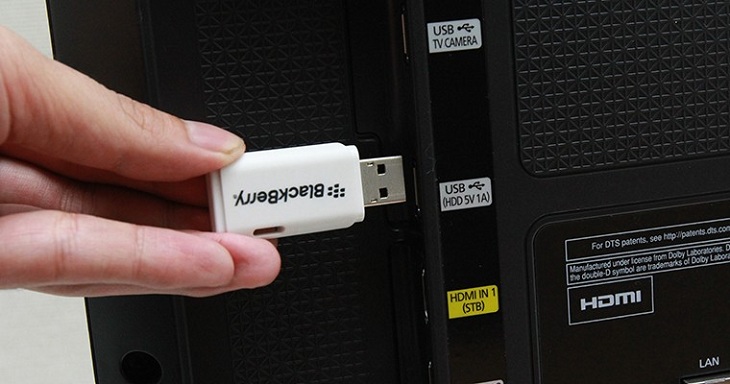
Âm báo kết nối USB trên Windows sẽ phát ra mỗi khi bạn cắm hoặc rút thiết bị như chuột, bàn phím, USB hay ổ cứng di động. Tuy nhiên, nhiều trường hợp máy tính liên tục phát âm thanh kết nối/ngắt kết nối USB dù người dùng không thao tác gì khiến quá trình làm việc bị gián đoạn và khá khó chịu.
Nếu bạn cũng đang gặp tình trạng này trên laptop hoặc PC, bài viết dưới đây từ Laptop SGN sẽ hướng dẫn chi tiết cách tắt âm báo kết nối USB khó chịu trên Windows nhanh chóng và dễ thực hiện.
Tình trạng âm báo USB tự phát ra liên tục trên Windows thường đến từ một số nguyên nhân như:
Dù phần lớn trường hợp không quá nghiêm trọng, nhưng âm thanh lặp đi lặp lại có thể gây khó chịu trong quá trình sử dụng laptop.
Đây là giải pháp nhanh chóng nhất vì bạn có thể thực hiện trực tiếp trên hệ thống mà không cần tải thêm ứng dụng bên thứ ba.
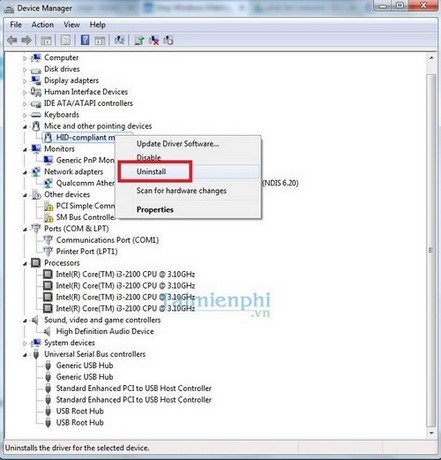
Bước 1: Ngay khi máy tính phát ra âm thanh kết nối USB, bạn hãy bấm vào nút Start, nhập từ khóa Device manager vào ô tìm kiếm và nhấn Enter.
Bước 2: Tại cửa sổ vừa hiện ra, hãy mở rộng tối đa màn hình để xem toàn bộ danh mục các thiết bị đang được cắm vào cổng USB (ví dụ như chuột, bàn phím, thiết bị Bluetooth, v.v.).
Bước 3: Quan sát thật kỹ xem thiết bị nào đang có hiện tượng ngắt và kết nối lại liên tục.
Bước 4: Sau khi đã khoanh vùng được thiết bị tình nghi, bạn chọn thẻ View trên thanh công cụ và nhấn vào Show hidden devices để hiển thị cả những thiết bị đã bị ngắt kết nối.
Bước 5: Click chuột phải vào thiết bị lỗi và chọn Update Driver Software. Trong trường hợp thao tác này không khắc phục được, hãy click chuột phải lần nữa chọn Uninstall, sau đó tiến hành cắm lại thiết bị vào máy.
Phương án phụ: Bạn cũng có thể thiết lập lại toàn bộ cổng USB bằng cách click vào mũi tên mở rộng ở mục Universal Serial Bus controllers. Tìm tất cả các thiết bị có chứa cụm từ “Host Controller” trong tên, click chuột phải và chọn Uninstall. Việc cuối cùng là khởi động lại máy tính, hệ thống USB controllers sẽ tự động cài đặt lại từ đầu.
Nếu Cách 1 chưa giúp bạn tìm ra nguyên nhân, hãy nhờ đến sự hỗ trợ của phần mềm USBDeview.
Công cụ này giúp người dùng quản lý toàn diện các thiết bị ngoại vi: từ việc theo dõi tình trạng kết nối, thời gian tạo driver, cho đến ghi nhận chính xác thời điểm cắm/rút thiết bị gần nhất.
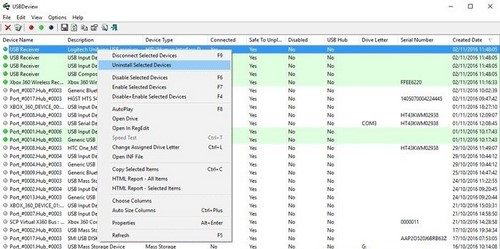
Bước 1: Sau khi tải và cài đặt USBDeview, hãy khởi chạy ứng dụng. Mặc định phần mềm sẽ hiển thị toàn bộ danh sách thiết bị USB trên máy, bất kể chúng có đang kết nối hay không.
Bước 2: Mẹo nhỏ là bạn nên mở sẵn phần mềm này khi nghe thấy tiếng âm báo bị ẩn. Hãy nhấn vào tiêu đề cột Last Plug/Unplug Date, thiết bị vừa gặp sự cố kết nối/ngắt kết nối sẽ lập tức được đẩy lên đầu bảng.
Bước 3: Tiến hành ngắt kết nối thiết bị ngay trên ứng dụng bằng cách click chuột phải và chọn Uninstall Selected Devices. Cuối cùng, rút trực tiếp thiết bị ra khỏi máy tính và cắm lại.
Đa phần các âm thanh báo kết nối USB liên tục không phải là dấu hiệu của lỗi nghiêm trọng. Thường thì đó chỉ là những trục trặc nhỏ về nguồn điện hoặc driver chập chờn, hoàn toàn không làm ảnh hưởng đến quá trình sử dụng thiết bị.
Nếu thiết bị của bạn vẫn hoạt động trơn tru bất chấp tiếng kêu, bạn có thể chọn giải pháp tắt hẳn âm báo này đi:
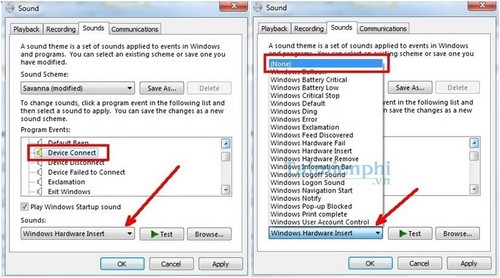
Bước 1: Tại góc phải ngoài cùng của thanh Taskbar, click chuột phải vào biểu tượng chiếc loa và chọn Sounds.
Bước 2: Trong hộp thoại vừa mở, tìm đến mục Program Events và kéo thanh cuộn xuống dưới cùng để chọn dòng Device Connect.
Bước 3: Ở khung Sounds (menu xổ xuống phía dưới), bạn chuyển tùy chọn từ Windows Hardware Insert sang trạng thái (None).
Bước 4: Thực hiện thao tác tương tự đối với mục Device Disconnect.
Laptop SGN vừa chia sẻ đến bạn 3 phương pháp hiệu quả nhất để tắt đi những âm thanh thông báo kết nối USB phát ra ngoài ý muốn. Hy vọng những thủ thuật nhỏ này sẽ giúp bạn có trải nghiệm sử dụng máy tính trọn vẹn hơn và không còn bị làm phiền bởi những tiếng ồn khó chịu này nữa!
Âm báo kết nối USB liên tục trên Windows tuy không quá nghiêm trọng nhưng lại gây khó chịu trong quá trình sử dụng laptop. Với các cách trên, bạn có thể dễ dàng kiểm tra nguyên nhân và tắt âm báo USB nhanh chóng.
Nếu laptop của bạn gặp tình trạng lỗi USB thường xuyên, kết nối chập chờn hoặc cần nâng cấp – sửa chữa laptop, hãy tham khảo thêm các dịch vụ tại Laptop SGN để được hỗ trợ nhanh chóng.
Có thể bạn quan tâm:

 CPU
CPU
 RAM
RAM
 Màn Hình
 ROM
ROM
Liên hệ
 CPU
RAM
Màn Hình
ROM
CPU
RAM
Màn Hình
ROM

 CPU
RAM
Màn Hình
ROM
CPU
RAM
Màn Hình
ROM

 CPU
RAM
Màn Hình
ROM
CPU
RAM
Màn Hình
ROM
 CPU
RAM
Màn Hình
ROM
CPU
RAM
Màn Hình
ROM
VIBE 2026 tại SECC: Một vòng triển lãm và góc nhìn từ Laptop SGN Sự kiện VIBE 2026 là gì? Diễn ra từ ngày 30/09

Checklist Khi Đi Thuê Laptop: 8 Điều Nên Kiểm Tra Trước Khi Nhận Máy Thuê laptop nghe thì đơn giản: chọn cấu hình, thanh toán

Câu này không có câu trả lời cố định. Muốn biết sự kiện 1000 khách cần bao nhiêu quầy check in, phải tính từ bốn
Sơ đồ bố trí cổng check in sự kiện không ùn tắc Trước giờ G, cổng chính của hội nghị đã có khoảng 120 người


