






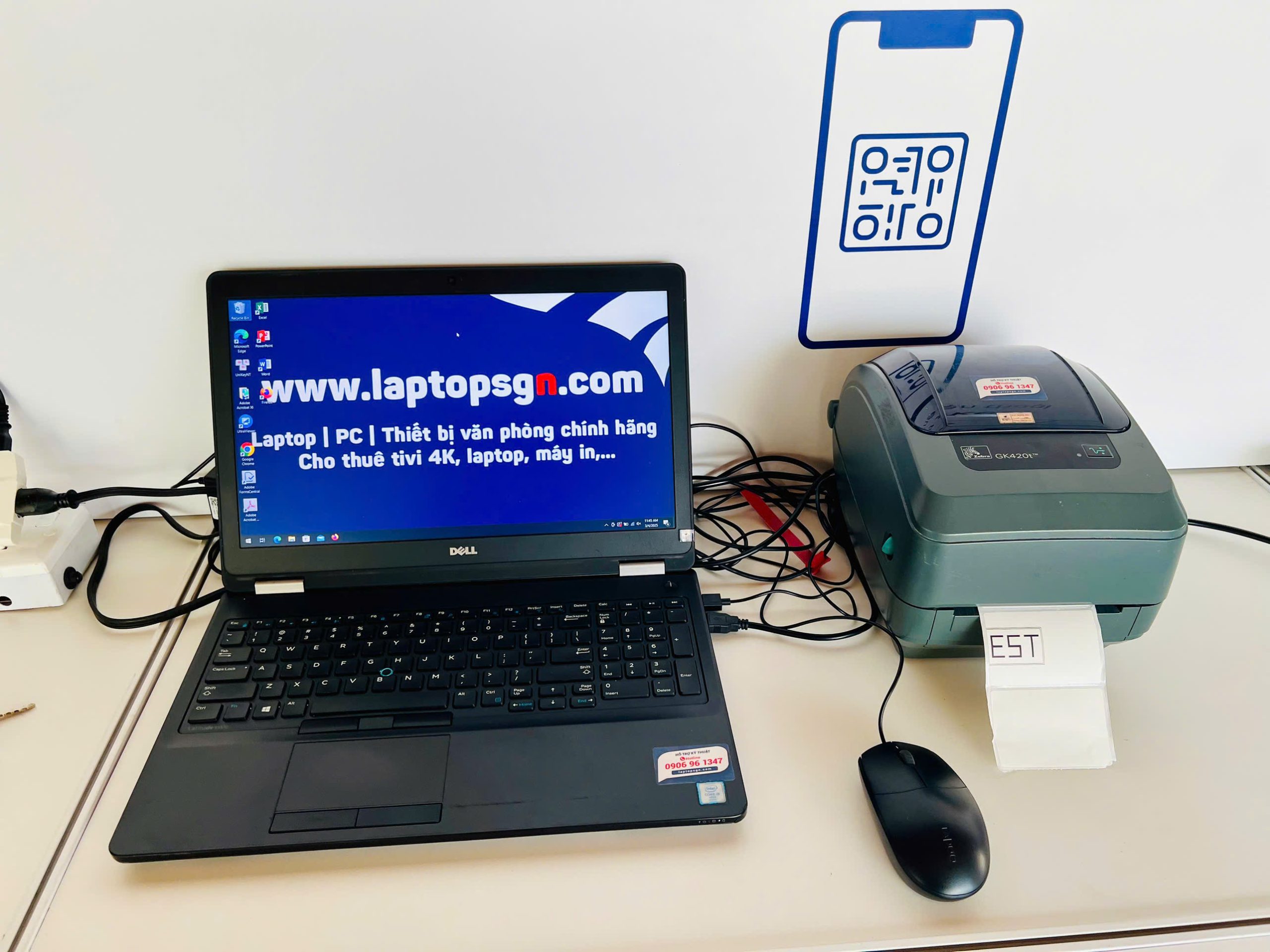

Check In Sự Kiện Bằng QR Code: 500 Khách, 2 Cổng Và 1 Chỗ Hay Kẹt
Check in sự kiện bằng QR code cho gần 500 khách tại Family Day: 2 cổng, 4 nhân sự quét, cao điểm 7h30 đến 8h30.


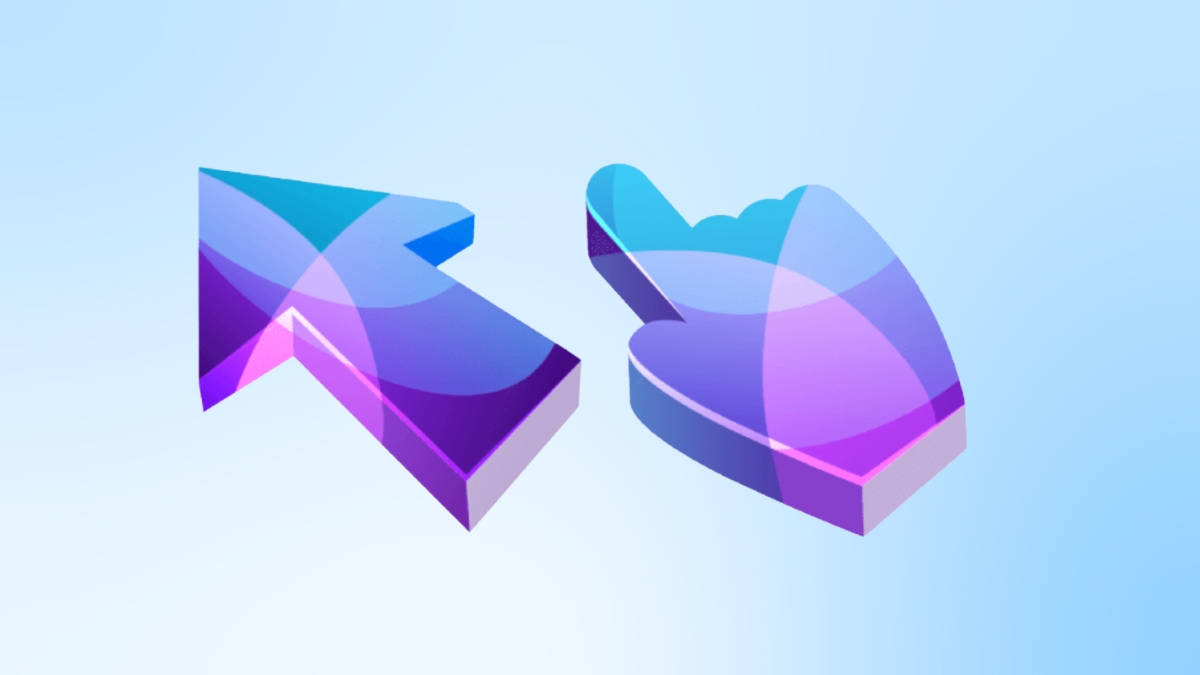
Để quá trình làm việc và lướt web trở nên thú vị hơn, bạn có thể chuyển đổi con trỏ chuột mặc định thành những hình dạng độc đáo và sinh động. Dù là một thủ thuật nhỏ, nhưng việc này mang lại trải nghiệm tươi mới và niềm vui cho người dùng máy tính. Vậy cách thay đổi con trỏ chuột máy tính được thực hiện như thế nào?
Để giải đáp thắc mắc này, hãy cùng Laptop SGN tham khảo ngay bài viết hướng dẫn chi tiết dưới đây!
Con trỏ (Cursor) đóng vai trò như một thiết bị định vị thao tác trên màn hình Desktop. Mỗi khi bạn xê dịch chuột vật lý, biểu tượng này sẽ di chuyển theo, giúp bạn xác định chính xác vị trí để click, bôi đen văn bản hay kéo thả dữ liệu.
Đa số các hệ điều hành đều trang bị sẵn một con trỏ hình mũi tên màu trắng cơ bản. Tùy vào ngữ cảnh thao tác, nó có thể biến đổi thành hình bàn tay (khi trỏ vào link) hoặc thanh dọc (khi nhập liệu). Tuy nhiên, bạn hoàn toàn có thể làm mới trải nghiệm của mình bởi những lý do sau:
Tối ưu hóa tầm nhìn: Trên những màn hình có độ phân giải cao hoặc giao diện sặc sỡ, nhiều chi tiết, một con trỏ có màu sắc và kích thước nổi bật sẽ giúp bạn định vị nhanh chóng, tránh tình trạng “lạc mất” chuột.
Kích thích sự sáng tạo: Phá vỡ sự nhàm chán của giao diện mặc định, giúp tinh thần làm việc trở nên phấn chấn hơn.
Thể hiện cá tính riêng: Áp dụng cách đổi con trỏ chuột trên desktop cho phép bạn tự do trang trí máy tính theo đúng gu thẩm mỹ và sở thích cá nhân.
Bên cạnh dáng mũi tên truyền thống, thế giới con trỏ chuột hiện đại phong phú hơn rất nhiều. Người dùng hiện nay rất ưa chuộng các hiệu ứng con trỏ chuột đẹp mắt như phong cách anime Nhật Bản, chibi dễ thương, hoặc thiết kế dạng 3D nổi bật.
Dù thay đổi hình thức bên ngoài, các thiết kế này vẫn giữ nguyên cơ chế hoạt động thông minh: tự động thay đổi hình dạng khi bạn thực hiện các thao tác đặc thù (như kéo giãn cửa sổ, tải dữ liệu), đảm bảo độ chính xác và thuận tiện tuyệt đối trong quá trình sử dụng.

Bạn không cần cài đặt thêm bất kỳ ứng dụng nào mà vẫn có thể thực hiện cách đổi chuột máy tính ngay trong cài đặt hệ thống:
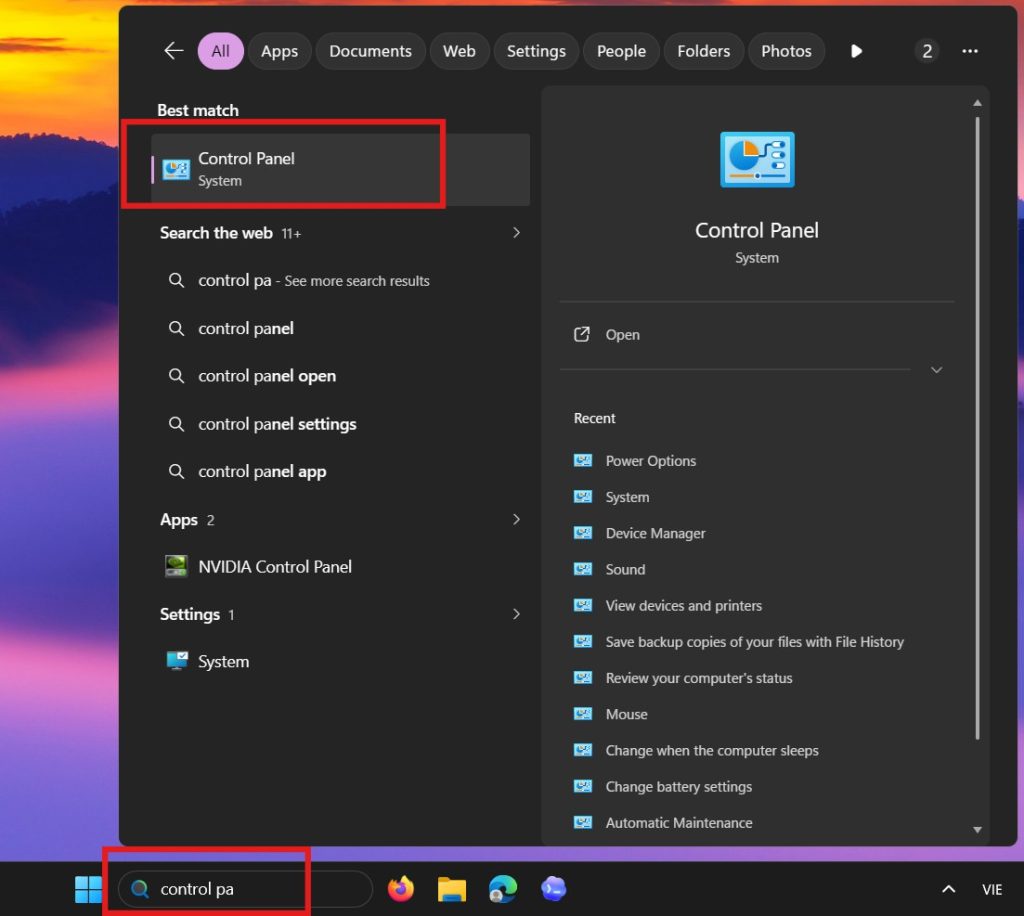
Bước 1: Khởi chạy cửa sổ Control Panel thông qua thanh tìm kiếm (Search bar) ncằm trên thanh Taskbar.
Bước 2: Click chọn biểu tượng Mouse để mở bảng thiết lập.
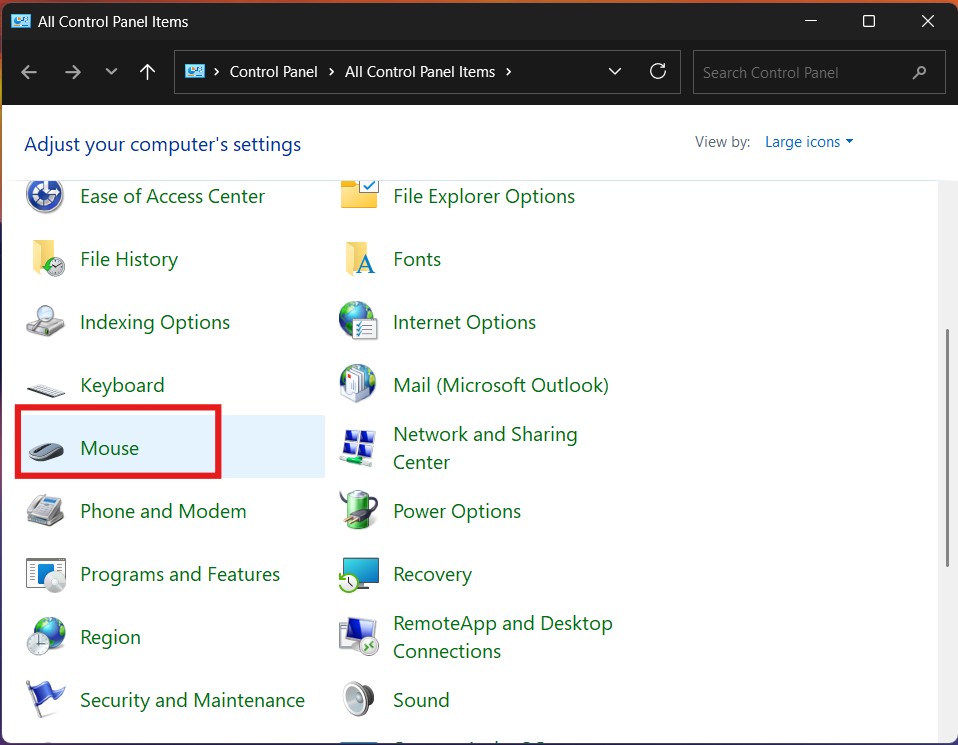
Bước 3: Tại hộp thoại Mouse Properties, bạn tiến hành tinh chỉnh các chức năng:
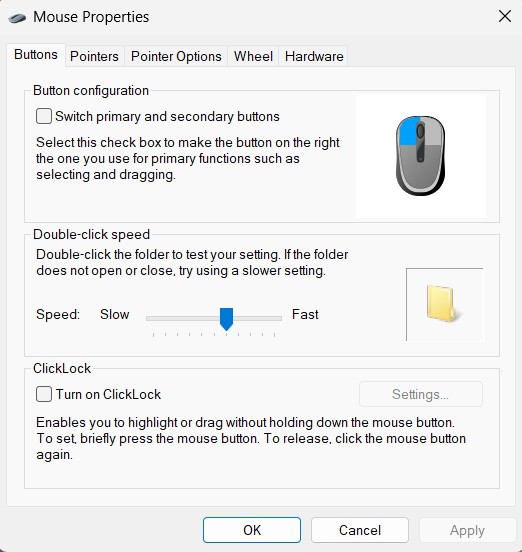
Thẻ Buttons: Hỗ trợ đảo ngược chức năng chuột trái/phải (tích vào Switch primary and secondary buttons), điều chỉnh tốc độ click đúp (Double-click speed), và bật chế độ giữ chuột tự động (ClickLock).
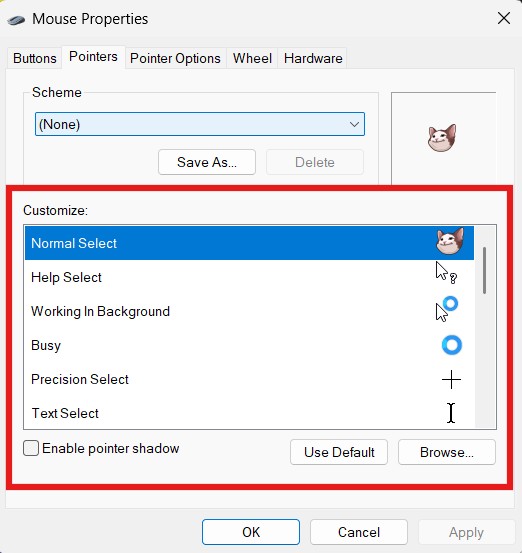
Thẻ Pointers: Đây là trung tâm thay đổi hình dáng. Bạn có thể chọn các bộ giao diện có sẵn trong menu thả xuống ở mục Scheme. Nếu muốn dùng file tự tải về, hãy bấm Browse, tìm đến tệp hình ảnh đó và ấn Open. (Để khôi phục về ban đầu, chỉ cần click Use Default).
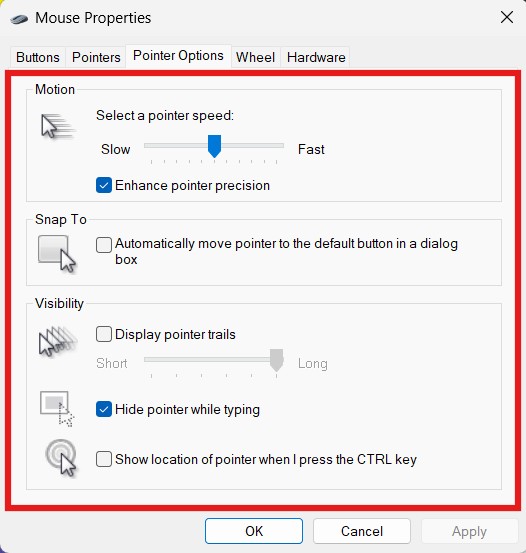
Thẻ Pointer Options: Cho phép bạn tùy chỉnh tốc độ lướt chuột, thêm hiệu ứng bóng mờ (vệt đuôi) khi di chuyển.
Thẻ Wheel & Hardware: Nơi tinh chỉnh tốc độ cuộn của con lăn và xem trạng thái kết nối phần cứng.
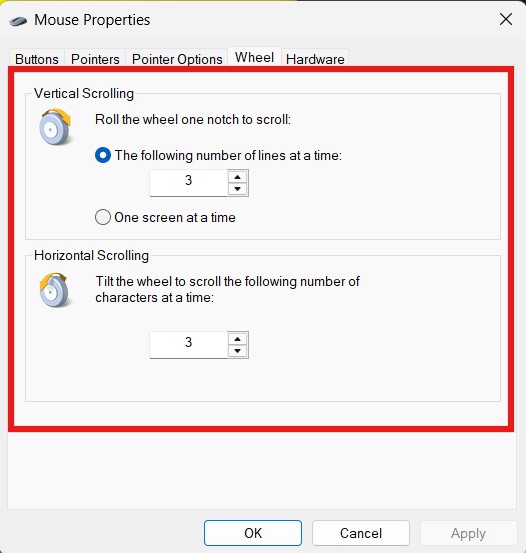
Nếu bạn muốn sở hữu một thư viện đồ sộ cùng các hiệu ứng chuyển động cao cấp, CursorFX chính là công cụ đắc lực nhất:
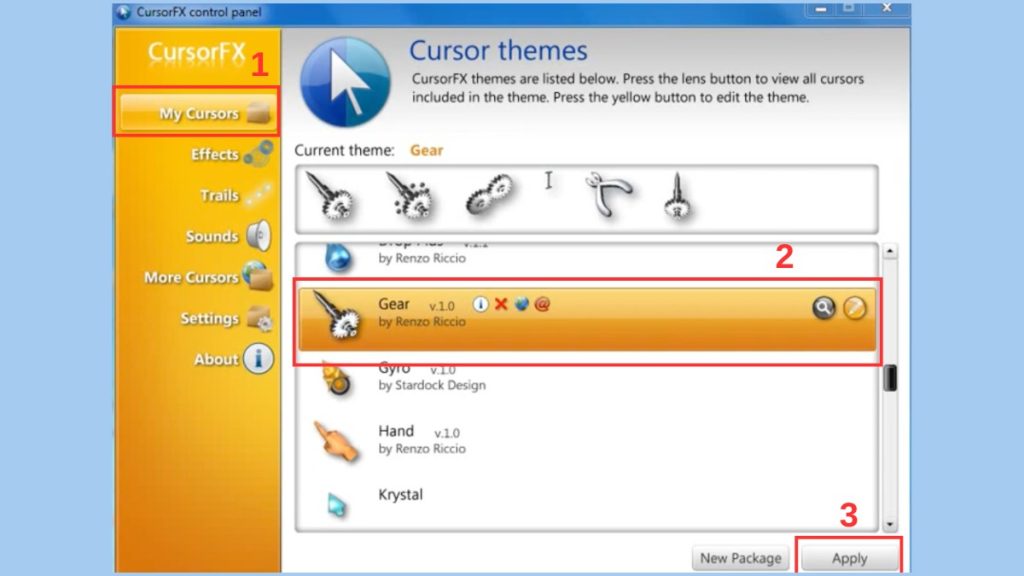
Thao tác 1 (Chọn mẫu): Mở ứng dụng CursorFX, chuyển đến tab My Cursors. Tại đây, click vào bộ giao diện bạn ưng ý nhất rồi ấn Apply.
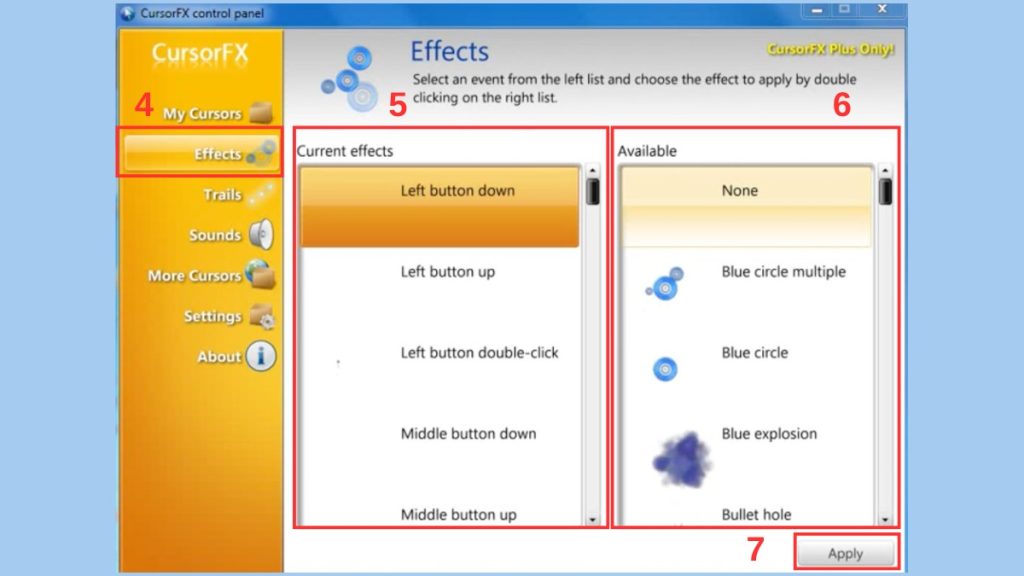
Thao tác 2 (Thêm hiệu ứng – Effects): Chuyển sang tab Effects. Chọn một thao tác cơ bản ở cột Current effects và gán cho nó một hiệu ứng hình ảnh ở cột Available, sau đó nhấn Apply.
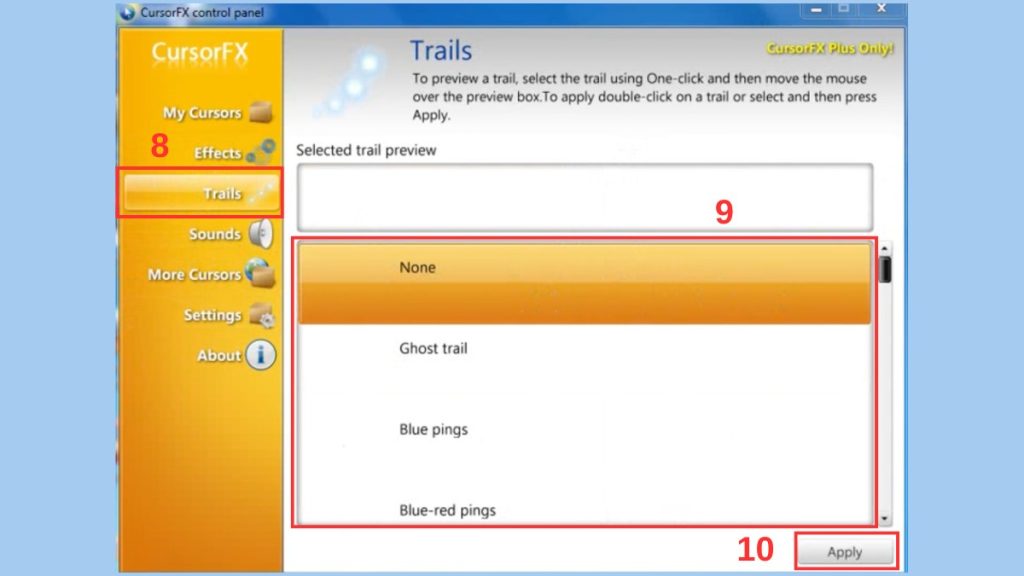
Thao tác 3 (Tạo bóng mờ – Trails): Trong tab Trails, bạn có thể thiết lập các dạng vệt đuôi chuột (như sáng lấp lánh, mờ ảo kéo dài…) rồi xác nhận bằng nút Apply.
Thao tác 4 (Gắn âm thanh – Sounds): Tại tab Sounds, bạn có thể gắn các dải âm thanh sống động cho từng cú click chuột để trải nghiệm thêm phần thú vị.
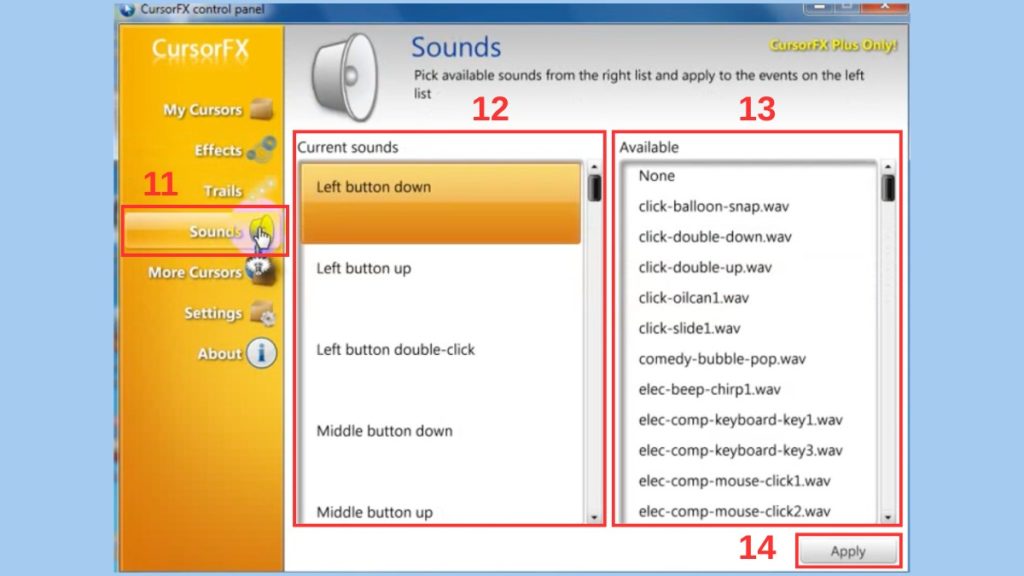
Trong trường hợp bạn chỉ muốn làm mới con trỏ khi đang lướt trình duyệt, sử dụng Extension (tiện ích mở rộng) là giải pháp nhanh gọn nhất:
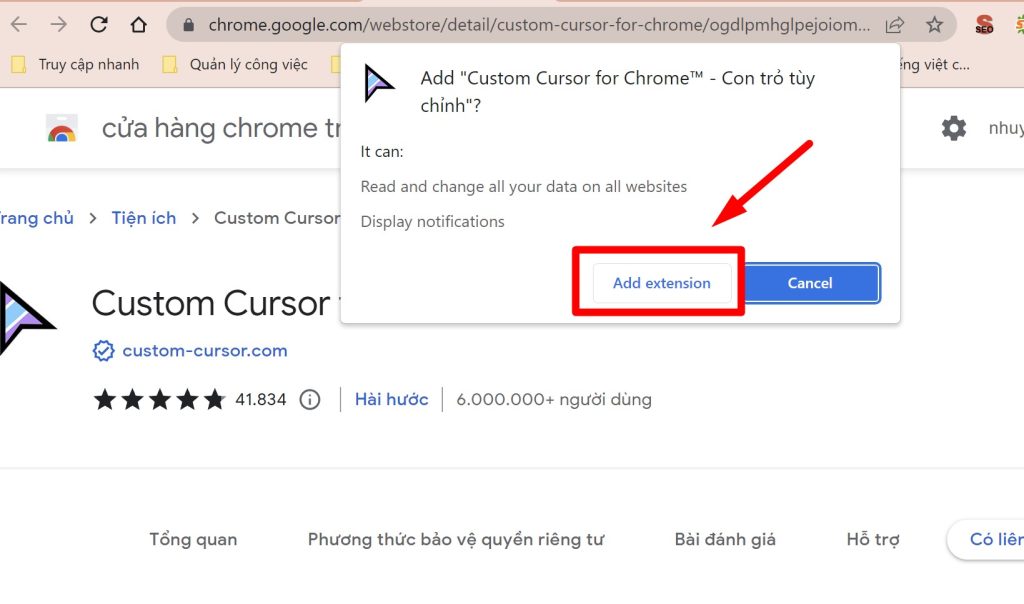
Bước 1: Vào Cửa hàng Chrome trực tuyến, tìm kiếm từ khóa Custom Cursor. Bấm Thêm vào Chrome và xác nhận Add extension.
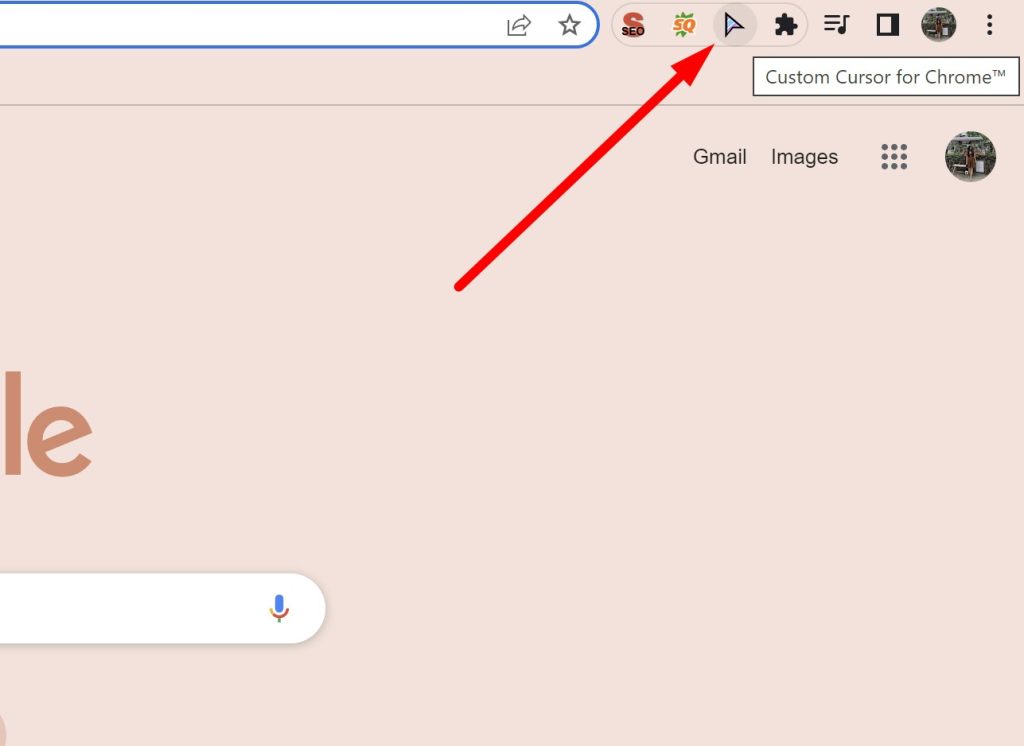
Bước 2: Nhấn vào biểu tượng mảnh ghép (Extensions) ở góc trên bên phải trình duyệt để ghim tiện ích này ra ngoài. Mở ứng dụng và bật nút Custom Cursor for Chrome.
Bước 3: Chọn một hình ảnh bất kỳ mà bạn thích trong kho lưu trữ. Lưu ý, hãy nhấn Refresh (F5) các tab trang web đang mở để hệ thống cập nhật biểu tượng mới lập tức.
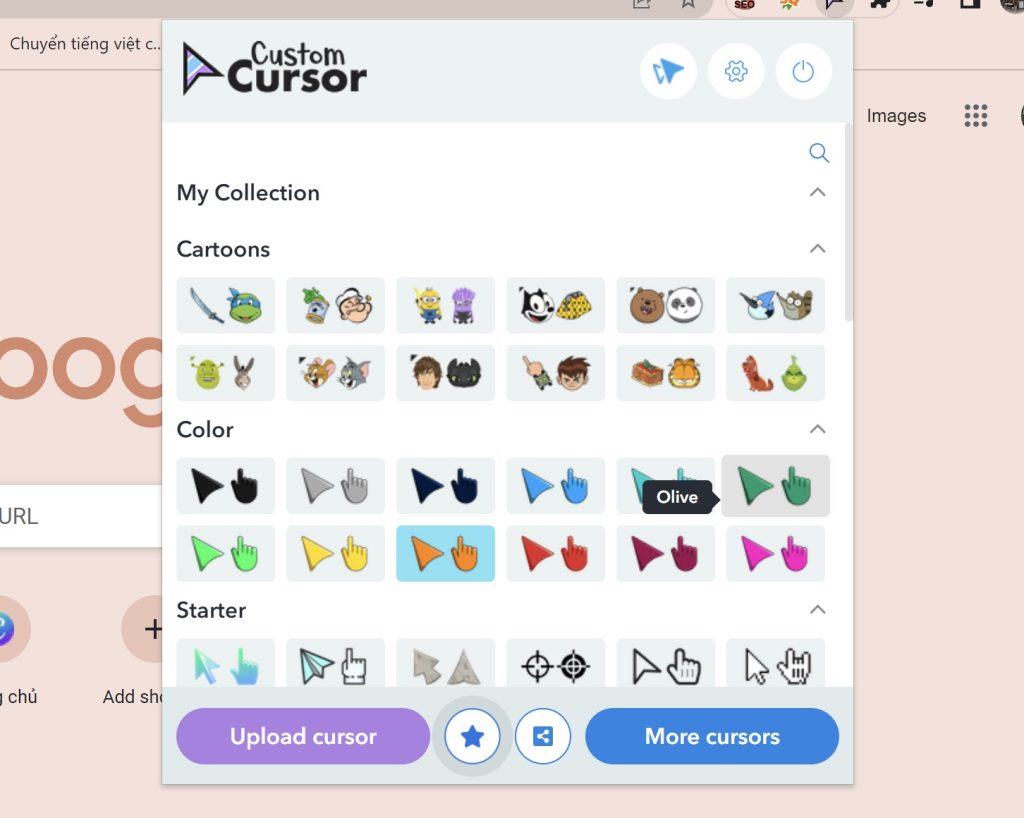
(Mẹo xóa biểu tượng không dùng: Vào mục Cài đặt (Settings) của Custom Cursor -> Tìm bộ sưu tập cần xóa -> Nhấn Xóa bỏ (Delete) -> Xác nhận Yes).
Trong quá trình thao tác, nếu gặp trục trặc, bạn có thể xử lý nhanh theo các hướng dẫn sau:
Lưu xong nhưng không đổi hình: Có thể do xung đột với một phần mềm nền. Hãy đóng toàn bộ các ứng dụng không cần thiết, khởi động lại thiết bị và thử thao tác lại.
Chuột bị lỗi hiển thị/chớp nháy liên tục: Thường do các ứng dụng tinh chỉnh giao diện bên thứ ba can thiệp sâu vào hệ thống. Hãy thử tạm ngưng hoạt động của các phần mềm này.
Khởi động lại máy thì mất con trỏ mới: Bạn cần đảm bảo rằng file gốc của con trỏ (định dạng .cur hoặc .ani) đã được copy vào đúng đường dẫn thư mục C:\Windows\Cursors trước khi thiết lập Apply.
Nên ưu tiên những mẫu có kích thước vừa phải và tông màu dịu mắt để tránh gây mỏi thị giác khi phải làm việc liên tục trên máy tính.
Chỉ nên tải file giao diện từ các website uy tín, có nguồn gốc rõ ràng để phòng ngừa rủi ro tải nhầm virus hay mã độc phá hoại dữ liệu hệ thống.
Hãy cân nhắc kỹ tính chất công việc của bạn. Một biểu tượng quá sặc sỡ và rườm rà sẽ gây vướng víu nếu bạn cần thao tác thiết kế đồ họa hoặc chơi các tựa game đòi hỏi độ chính xác cao.
Hoàn toàn không. Việc này chỉ đơn thuần là hệ thống đọc một tệp hình ảnh khác thay thế cho ảnh mặc định, không hề tiêu tốn RAM hay làm giảm hiệu năng CPU của bạn.
Không ảnh hưởng. Hầu hết các tựa game hiện đại đều được lập trình bộ hiển thị chuột độc lập, nên thao tác này không can thiệp vào mã nguồn của game.
Khi bạn khởi chạy các ứng dụng ở chế độ toàn màn hình (Full Screen) như chơi game, Windows sẽ nhường quyền kiểm soát hiển thị cho phần mềm đó. Khi bạn thoát ra ngoài màn hình chính (Desktop), con trỏ tùy chỉnh sẽ lập tức xuất hiện trở lại.
Thông qua bài viết này, Laptop SGN hy vọng bạn đã nắm vững cách thay đổi con trỏ chuột máy tính một cách nhanh chóng và an toàn. Hãy áp dụng ngay để tạo điểm nhấn khác biệt cho góc làm việc của mình, và đừng quên chia sẻ thủ thuật thú vị này đến bạn bè nhé!
Có thể bạn quan tâm:

 CPU
CPU
 RAM
RAM
 Màn Hình
 ROM
ROM
Liên hệ
 CPU
RAM
Màn Hình
ROM
CPU
RAM
Màn Hình
ROM

 CPU
RAM
Màn Hình
ROM
CPU
RAM
Màn Hình
ROM

 CPU
RAM
Màn Hình
ROM
CPU
RAM
Màn Hình
ROM
 CPU
RAM
Màn Hình
ROM
CPU
RAM
Màn Hình
ROM
Check in sự kiện bằng QR code cho gần 500 khách tại Family Day: 2 cổng, 4 nhân sự quét, cao điểm 7h30 đến 8h30.

Thuê Laptop Có Windows Và Office 365 Bản Quyền Tại Laptop SGN Khi thuê laptop để làm việc, học tập, đào tạo nhân sự hay

Check-in sự kiện trên điện thoại bằng QR Code – Không cần thuê thiết bị rườm rà Khi tổ chức hội nghị, hội thảo, workshop,
Laptop không lên nguồn? 5 bước kiểm tra nhanh trước khi mang đi sửa Laptop đang sử dụng bình thường nhưng một ngày nào đó


