









Sự Kiện 1000 Khách Cần Bao Nhiêu Quầy Check In QR? Công cụ Tính
Câu này không có câu trả lời cố định. Muốn biết sự kiện 1000 khách cần bao nhiêu quầy check in, phải tính từ bốn


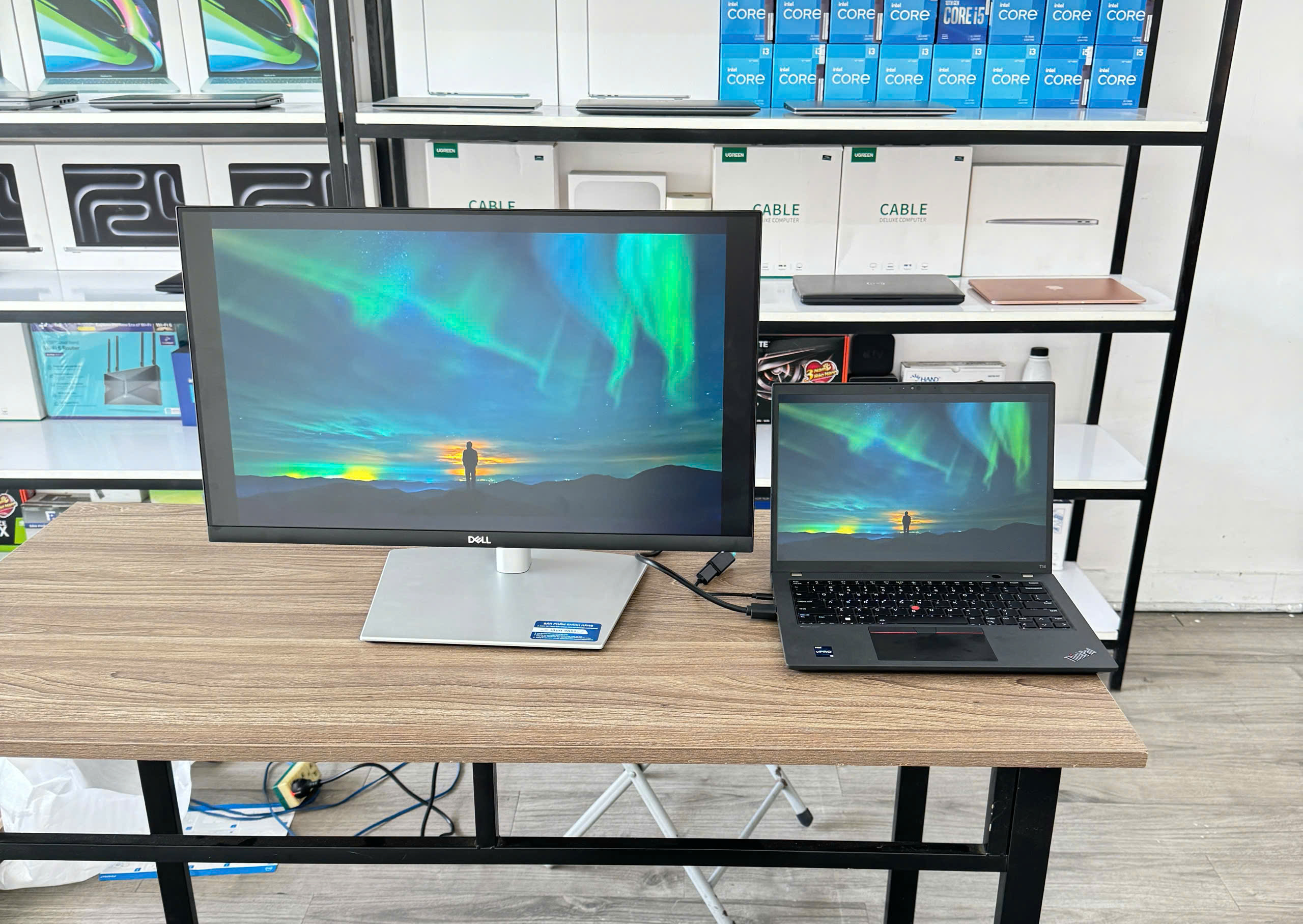
Việc sử dụng thêm một màn hình thứ hai không chỉ giúp bạn mở rộng không gian hiển thị mà còn giúp thao tác đa nhiệm mượt mà hơn. Tuy nhiên, không phải ai cũng biết cách kết nối laptop với màn hình rời sao cho đúng chuẩn và sắc nét nhất.
Trong bài viết này, Laptop SGN sẽ hướng dẫn bạn từ A-Z các bước thực hiện đơn giản, giúp bạn làm chủ không gian làm việc của mình chỉ trong 2 phút.
Sai lầm phổ biến nhất là mua dây cáp về nhưng không cắm vừa. Trước tiên, hãy nhìn vào cạnh hông laptop của bạn để nhận diện cổng kết nối vì mỗi dòng laptop và màn hình sẽ hỗ trợ cổng khác nhau. Bạn cần xác định đúng để tránh mua nhầm dây:
Cổng HDMI: To và phổ biến nhất trên các dòng Dell Latitude, HP Elitebook tại Laptop SGN.
Cổng USB-C/ Thunderbolt (Hỗ trợ DisplayPort): Thường có trên các dòng Ultrabook đời mới hoặc MacBook. Cổng này rất nhỏ gọn, hình bo tròn.
Cổng VGA/DisplayPort: Thường thấy trên các dòng máy trạm (Workstation) hoặc màn hình PC đời cũ.
Lưu ý: Nếu laptop của bạn quá mỏng và không có cổng HDMI (chỉ có USB-C), bạn sẽ cần một chiếc Hub chuyển đổi đa năng.
![Cách kết nối laptop với màn hình rời siêu đơn [2026]](https://laptopsgn.com/wp-content/uploads/2026/04/huong-dan-cach-ket-noi-laptop-voi-man-hinh-roi-5.jpg)
Tùy vào cổng bạn đang có, hãy chọn:
Laptop đời mới thường cần hub Type-C để xuất hình.
![Cách kết nối laptop với màn hình rời siêu đơn [2026]](https://laptopsgn.com/wp-content/uploads/2026/04/huong-dan-cach-ket-noi-laptop-voi-man-hinh-roi-1.jpg)
Các thương hiệu laptop phổ biến như Dell, HP, Asus, Lenovo, Acer, MSI… đều áp dụng quy trình kết nối tương tự nhau.
Duplicate: Màn hình rời hiển thị giống hệt laptop (phù hợp khi thuyết trình).
Extend (Khuyên dùng): Màn hình rời trở thành không gian làm việc thứ 2, bạn có thể kéo thả cửa sổ qua lại giữa 2 màn hình.
Second Screen Only: Tắt màn hình laptop, chỉ làm việc trên màn hình lớn.
![Cách kết nối laptop với màn hình rời siêu đơn [2026]](https://laptopsgn.com/wp-content/uploads/2026/04/huong-dan-cach-ket-noi-laptop-voi-man-hinh-roi-4.jpg)
Apple thiết kế MacBook với triết lý cổng tối giản, hầu hết chỉ giữ lại Thunderbolt/USB-C. Vì vậy bạn gần như luôn cần cáp chuyển đổi khi kết nối với màn hình ngoài.
Lưu ý quan trọng: MacBook chip M1 cơ bản và M2 cơ bản chỉ hỗ trợ tối đa 1 màn hình ngoài. Nếu bạn cần dùng 2 màn hình rời đồng thời, hãy chọn MacBook Pro M2 Pro trở lên, hoặc dùng dock hỗ trợ DisplayLink.
![Cách kết nối laptop với màn hình rời siêu đơn [2026]](https://laptopsgn.com/wp-content/uploads/2026/04/huong-dan-cach-ket-noi-laptop-voi-man-hinh-roi-6.jpg)
Bước 1: Nhấn Windows + I → chọn System → chọn Display (hoặc chuột phải lên desktop → Display settings).
Bước 2: Kéo xuống tìm mục Multiple displays, nhấn vào ô thả xuống và chọn chế độ phù hợp:
| Chế độ | Tác dụng | Phù hợp cho |
| Duplicate these displays | Hiển thị y hệt nhau trên cả 2 màn hình | Thuyết trình, chiếu phim, dạy học |
| Extend these displays | Mở rộng không gian làm việc sang màn hình thứ hai | Làm việc đa nhiệm (vừa soạn thảo vừa tra cứu) |
| Show only on 1 | Chỉ dùng màn hình laptop, tắt màn hình ngoài | Khi không cần dùng đến màn hình rời |
| Show only on 2 | Chỉ dùng màn hình rời, tắt màn hình laptop | Dùng laptop như máy tính bàn (Desktop) |
Gợi ý của Laptop SGN: Chọn Extend để tận dụng tối đa hiệu quả làm việc – bạn có thể kéo cửa sổ, tab trình duyệt sang màn hình thứ hai, giữ màn hình chính cho công việc chính.
Bước 1: Nhấn biểu tượng Apple () ở góc trên bên trái → chọn System Settings (macOS Ventura trở lên) hoặc System Preferences (macOS cũ hơn).
Bước 2: Chọn Displays, tại đây bạn có thể tùy chỉnh:
Nhiều bạn kết nối xong thấy chữ bị mờ hoặc quá nhỏ. Hãy thực hiện chỉnh sửa sau:
Chỉnh độ phân giải (Resolution): Luôn ưu tiên chọn độ phân giải Recommended (thường là 1920×1080) để hình ảnh không bị vỡ nét.
Tần số quét (Refresh Rate): Nếu bạn dùng màn hình rời cao cấp (75Hz, 144Hz), hãy vào mục Advanced Display để chỉnh tần số quét cao nhất, giúp di chuột mượt mà hơn.
Cân chỉnh màu sắc: Sử dụng tính năng Color Profile để màu sắc giữa laptop và màn hình rời tương đồng nhất, đặc biệt quan trọng với dân thiết kế.
Kiểm tra lại hai đầu cáp đã cắm chắc chưa. Thử tháo ra cắm lại. Đảm bảo màn hình đang chọn đúng nguồn đầu vào (Input Source) tương ứng với cổng bạn đang dùng.
Vào Display Settings và chỉnh lại độ phân giải về mức khuyến nghị (Recommended). Nếu dùng cáp VGA, đây là giới hạn của chuẩn analog – nên chuyển sang HDMI hoặc DisplayPort để có hình ảnh sắc nét hơn.
Thường do cáp kém chất lượng hoặc đầu nối lỏng. Thử đổi sang sợi cáp khác, ưu tiên dùng cáp chính hãng.
Vào Display Settings → nhấn Detect để Windows quét lại. Nếu vẫn không được, thử cập nhật driver card màn hình từ trang chủ nhà sản xuất (NVIDIA, AMD, Intel).
Ảnh hưởng là không đáng kể trong tác vụ văn phòng thông thường. Tuy nhiên, khi chơi game hoặc xử lý đồ họa nặng ở độ phân giải cao trên màn hình lớn, GPU sẽ phải làm việc nhiều hơn một chút.
Được, nếu laptop có đủ cổng xuất hoặc bạn dùng dock/hub hỗ trợ. Với MacBook M1/M2 cơ bản, cần giải pháp phần mềm bổ sung (DisplayLink). MacBook Pro M2 Pro trở lên hỗ trợ sẵn 2 màn hình ngoài.
Cả hai đều tốt. DisplayPort thường được ưa chuộng hơn trong gaming vì hỗ trợ tốc độ làm mới cao hơn (144Hz, 240Hz). HDMI 2.1 đã san bằng khoảng cách này và cũng hỗ trợ tốt 4K 144Hz.
Như vậy, cách kết nối laptop với màn hình rời chỉ gồm vài bước đơn giản: xác định cổng, chọn đúng cáp, cắm vào và điều chỉnh chế độ hiển thị theo nhu cầu. Dù bạn dùng Windows hay MacBook, quy trình đều không quá phức tạp và có thể tự làm tại nhà trong vài phút.
Ngoài ra, Laptop SGN còn cung cấp dịch vụ cho thuê màn hình máy tính rời, thuê laptop cấu hình cao, cùng các phụ kiện đi kèm như bàn phím, chuột máy tính… đáp ứng mọi nhu cầu từ cá nhân đến số lượng lớn cho hội thảo, training hay sự kiện chuyên nghiệp. Với thiết bị đời mới, đồng bộ và hỗ trợ kỹ thuật tận nơi, Laptop SGN cam kết mang lại trải nghiệm làm việc và vận hành sự kiện mượt mà nhất cho bạn!
Liên hệ ngay với Laptop SGN qua hotline/ zalo 0906 961 347 để được tư vấn và hỗ trợ nhanh nhất!
Có thể bạn quan tâm:

 CPU
CPU
 RAM
RAM
 Màn Hình
 ROM
ROM
Liên hệ
 CPU
RAM
Màn Hình
ROM
CPU
RAM
Màn Hình
ROM

 CPU
RAM
Màn Hình
ROM
CPU
RAM
Màn Hình
ROM

 CPU
RAM
Màn Hình
ROM
CPU
RAM
Màn Hình
ROM
 CPU
RAM
Màn Hình
ROM
CPU
RAM
Màn Hình
ROM
Câu này không có câu trả lời cố định. Muốn biết sự kiện 1000 khách cần bao nhiêu quầy check in, phải tính từ bốn

Sơ đồ bố trí cổng check in sự kiện không ùn tắc Trước giờ G, cổng chính của hội nghị đã có khoảng 120 người

Check in sự kiện bằng QR code cho gần 500 khách tại Family Day: 2 cổng, 4 nhân sự quét, cao điểm 7h30 đến 8h30.

Thuê Laptop Có Windows Và Office 365 Bản Quyền Tại Laptop SGN Khi thuê laptop để làm việc, học tập, đào tạo nhân sự hay


