







VIBE 2026 tại SECC: Góc nhìn thực tế và lịch VIBE 2027
VIBE 2026 tại SECC: Một vòng triển lãm và góc nhìn từ Laptop SGN Sự kiện VIBE 2026 là gì? Diễn ra từ ngày 30/09


Việc sở hữu 2 tài khoản Zalo trên 1 điện thoại iPhone giúp bạn tách biệt hoàn toàn giữa công việc và cuộc sống cá nhân mà không cần phải mang theo hai thiết bị cùng lúc. Tuy nhiên, khác với Android có tính năng “Nhân bản ứng dụng”, người dùng iPhone thường gặp khó khăn vì tính bảo mật khắt khe của iOS.
Trong bài viết dưới đây, Laptop SGN sẽ hướng dẫn bạn 3 cách cài 2 tài khoản Zalo chạy song song, mượt mà và an toàn trên cùng 1 điện thoại iphone.
Việc thiết lập song song hai tài khoản mang lại nhiều ưu điểm vượt trội:
Bảo mật thông tin: Tránh việc gửi nhầm tin nhắn cá nhân cho đối tác hoặc ngược lại.
Quản lý danh bạ thông minh: Tách rời nhóm bạn bè, gia đình với nhóm khách hàng, đồng nghiệp.
Tiết kiệm chi phí: Tận dụng tối đa chiếc iPhone hiện tại thay vì phải mua thêm máy phụ.
Đây là phương pháp “sạch” nhất vì không cần cài đặt phần mềm bên thứ ba, giúp bảo vệ dữ liệu cá nhân của bạn tuyệt đối.
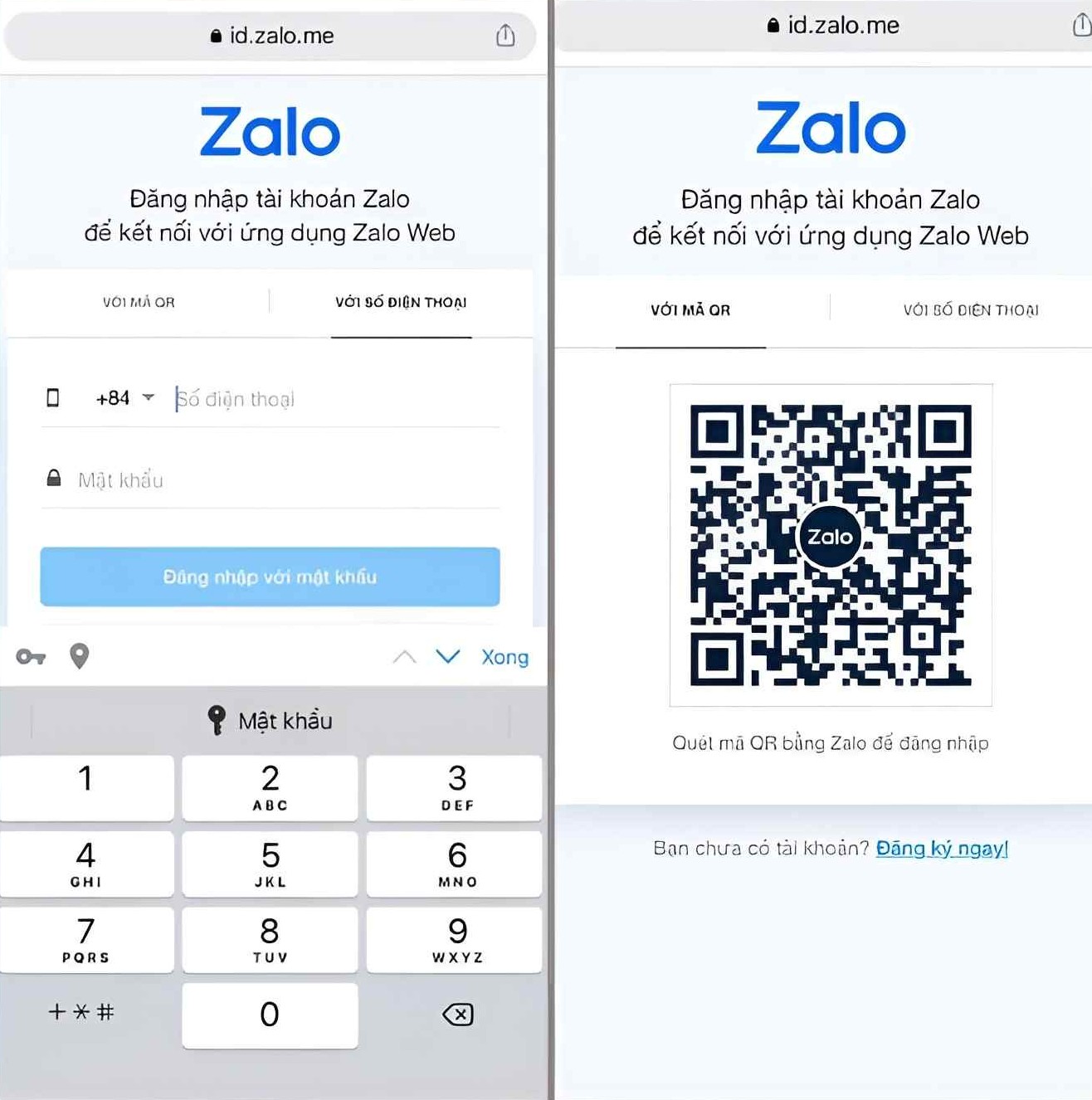
Bước 1: Mở trình duyệt Safari/Google Chrome, truy cập địa chỉ id.zalo.me
Bước 2: Đăng nhập tài khoản Zalo thứ 2 của bạn (bằng SĐT hoặc quét mã QR).
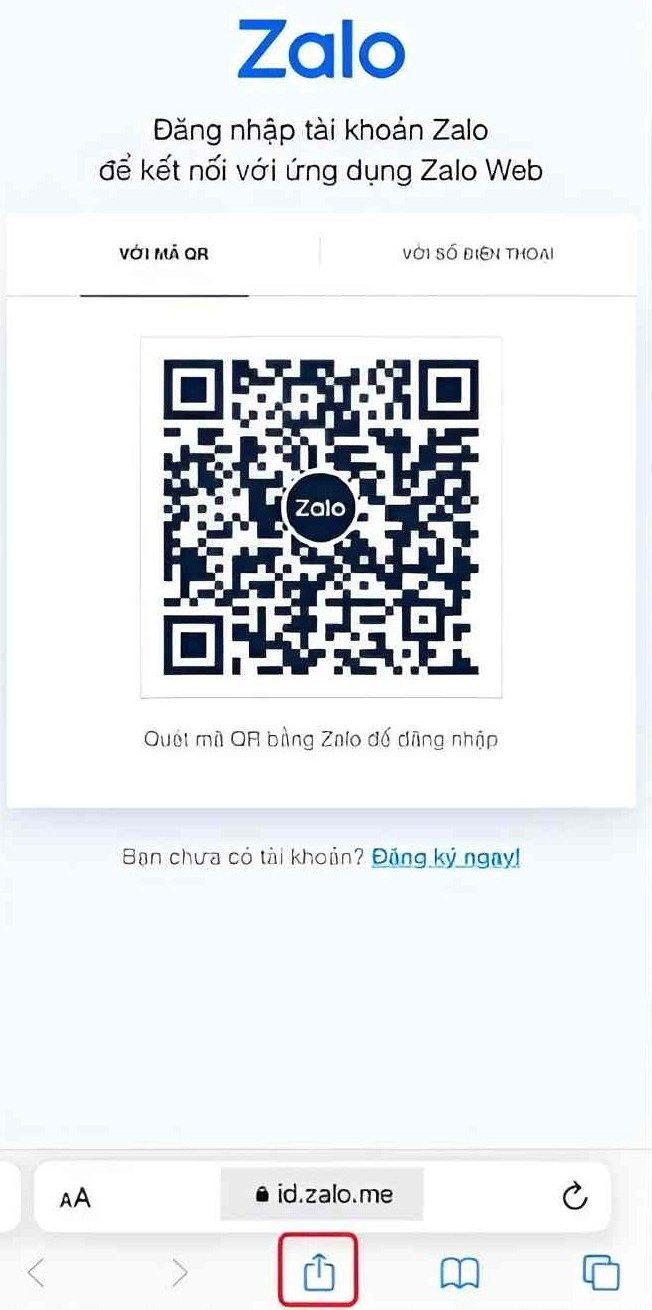
Bước 3: Tại thanh công cụ dưới cùng, nhấn vào biểu tượng Chia sẻ (hình vuông có mũi tên lên).
Bước 4: Chọn mục Thêm vào màn hình chính (Add to Home Screen).
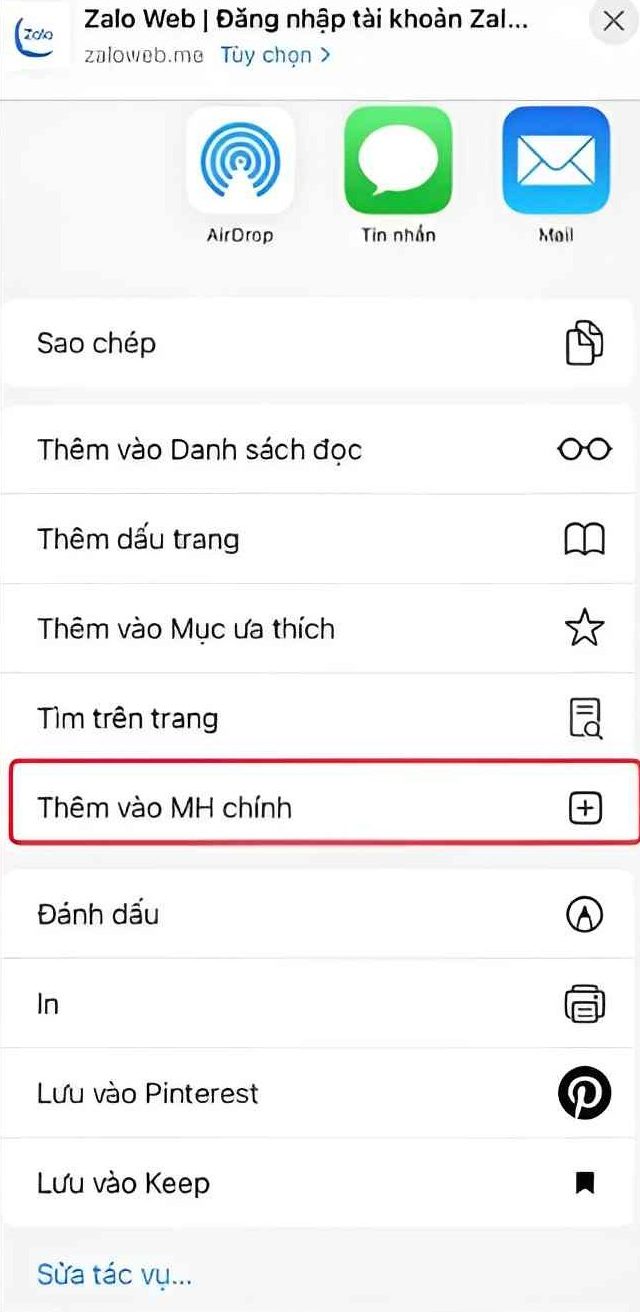
Kết quả: Một biểu tượng Zalo mới sẽ xuất hiện ngoài màn hình chính. Bạn chỉ cần chạm vào là có thể nhắn tin ngay như một ứng dụng độc lập.
Zalo đã tích hợp sẵn tính năng cho phép bạn đăng nhập nhiều nick trên cùng một ứng dụng. Cách này cực kỳ ổn định nhưng bạn sẽ phải thao tác chuyển đổi qua lại.
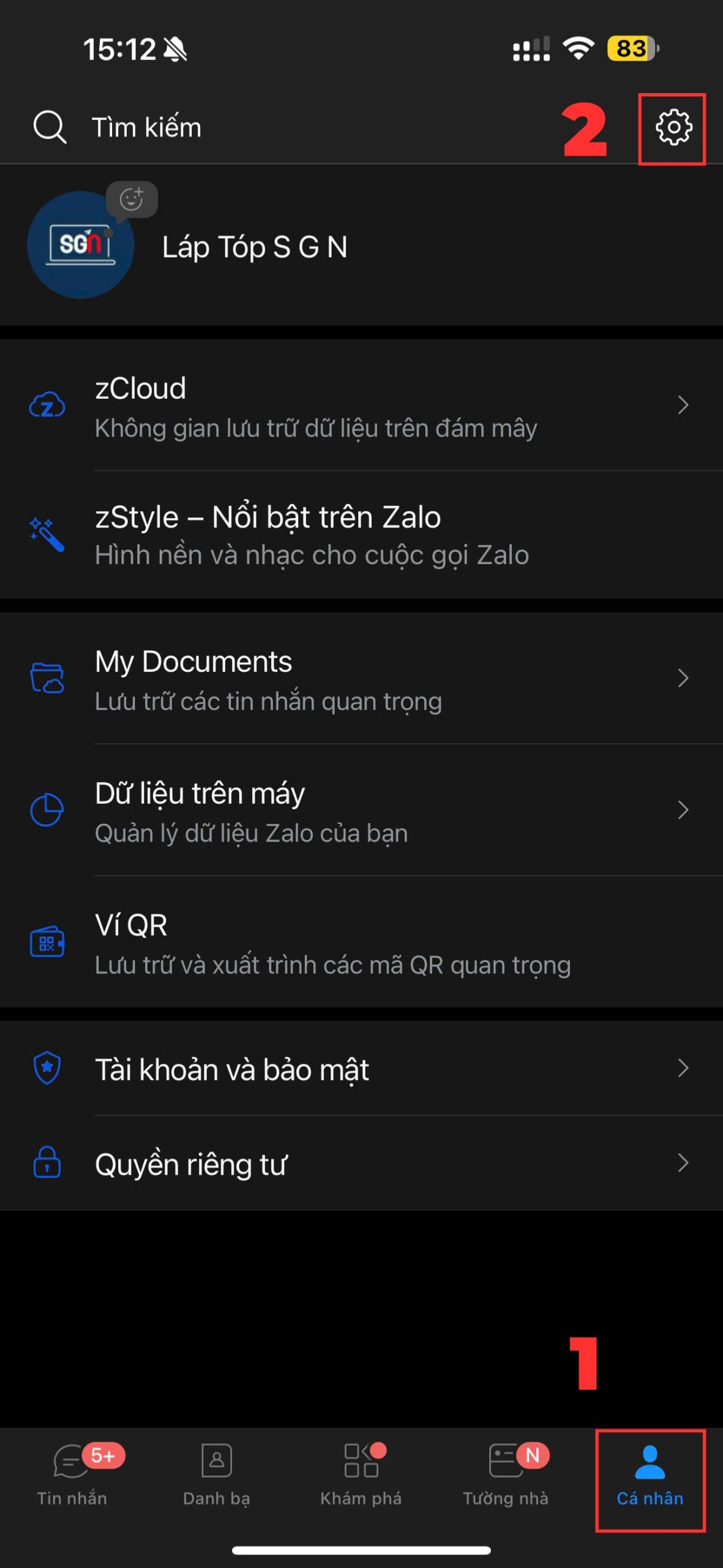
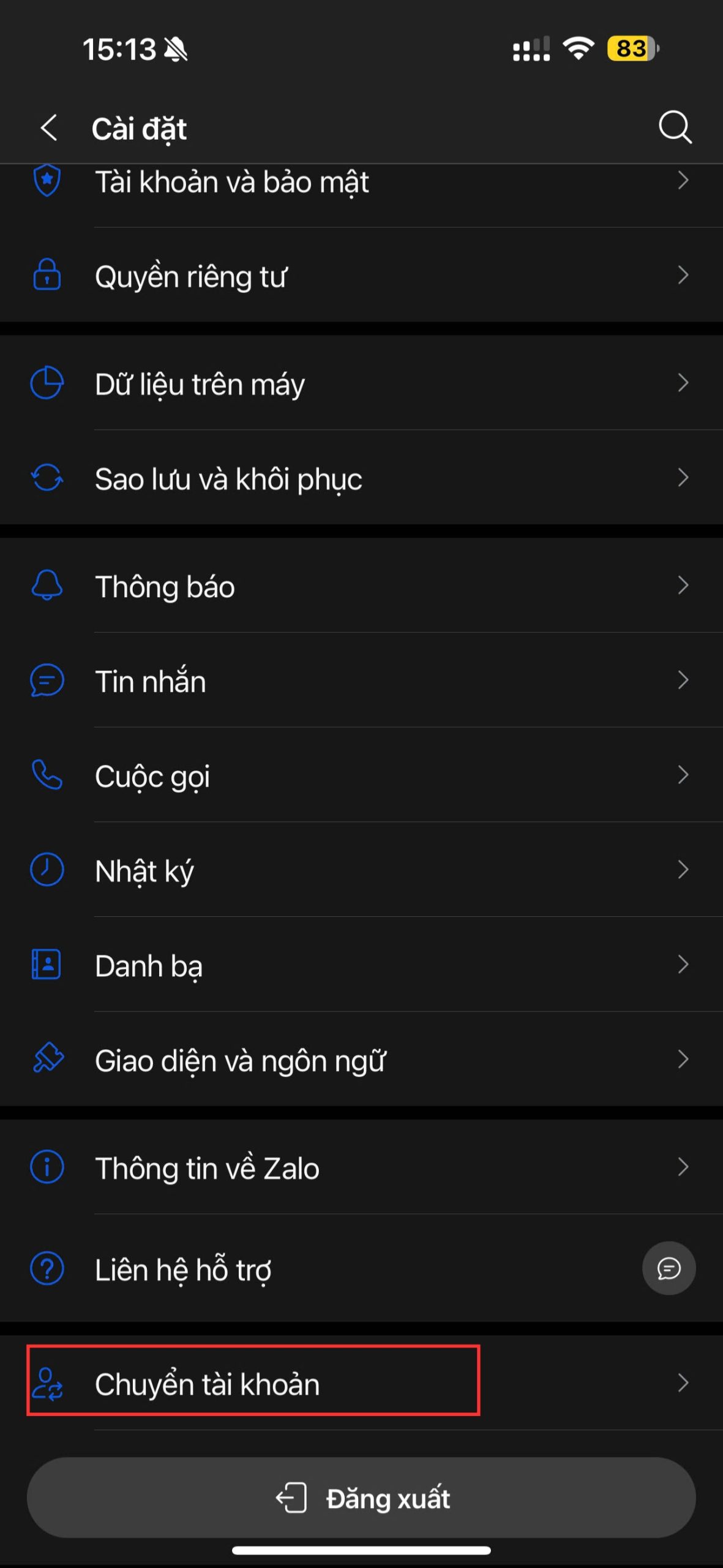
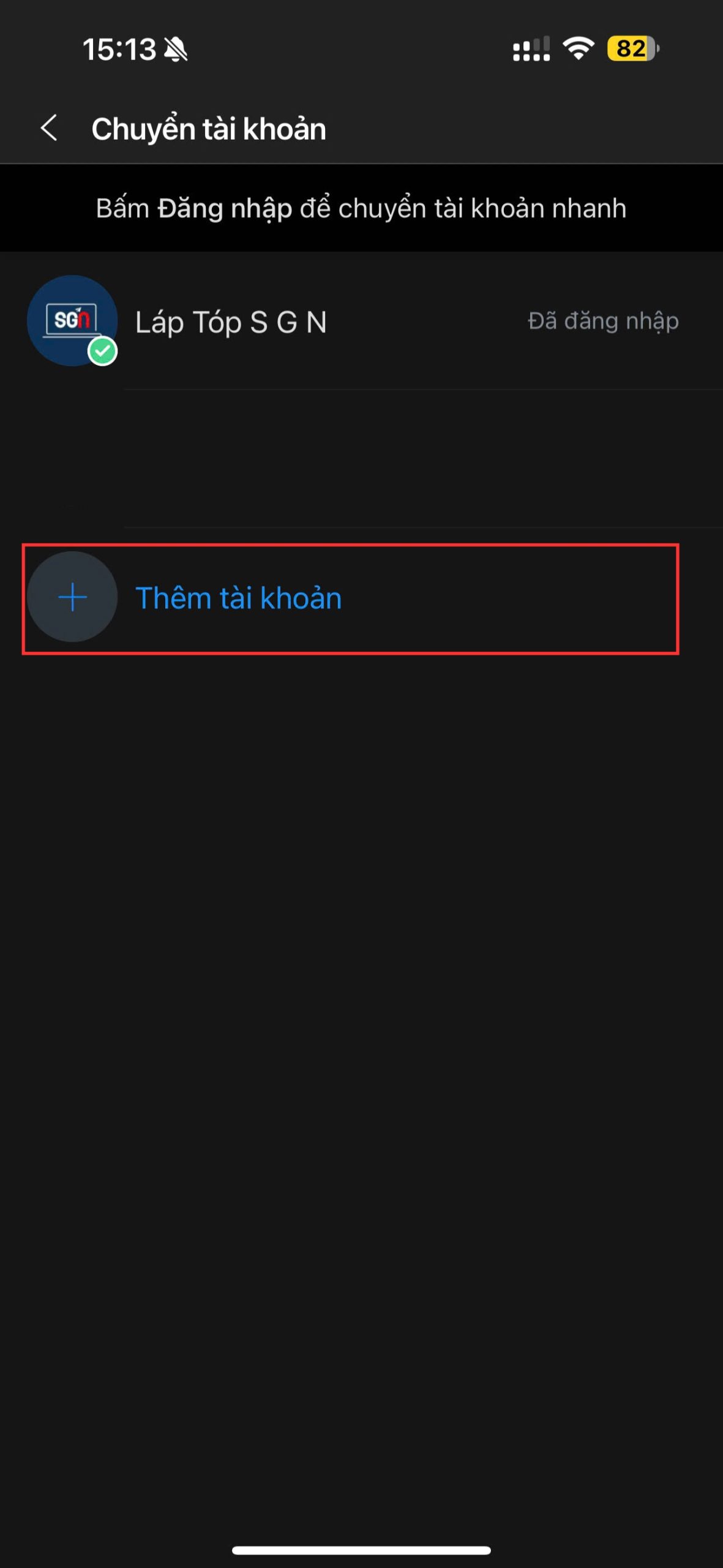
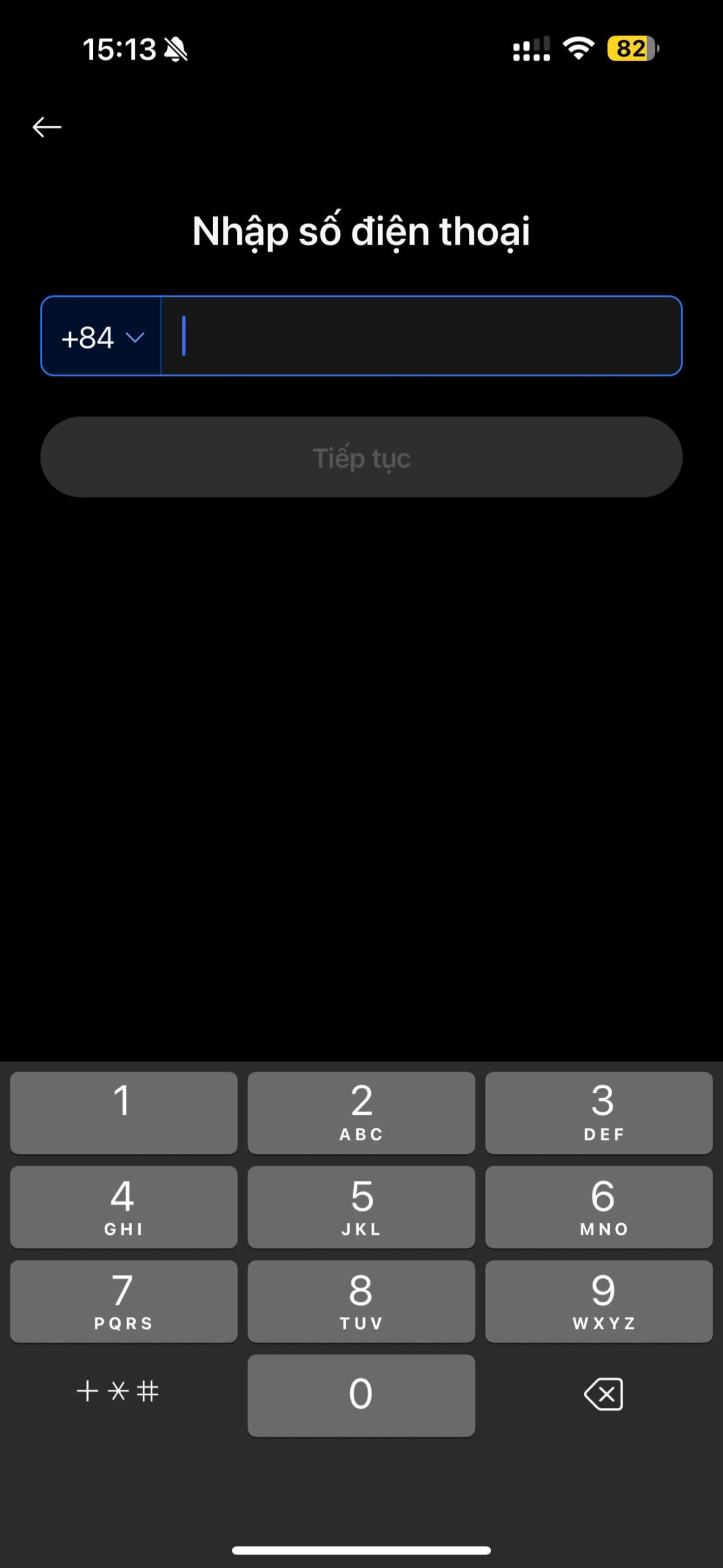
Nếu bạn muốn trải nghiệm gần giống với ứng dụng gốc nhất và có không gian riêng, hãy sử dụng các app hỗ trợ nhân bản uy tín. Cách thực hiện:
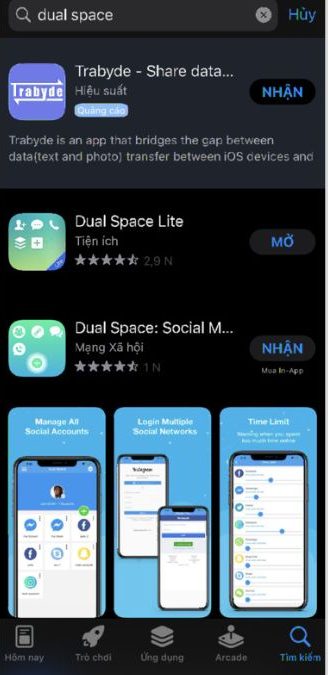
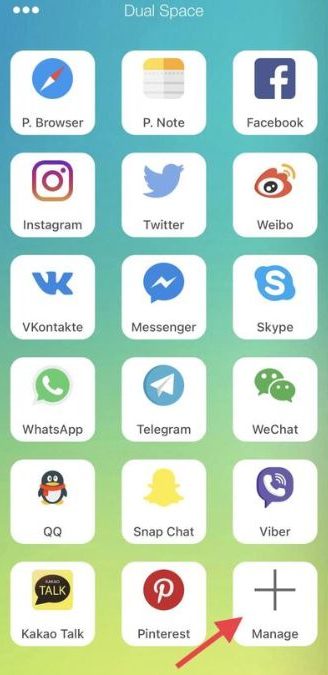
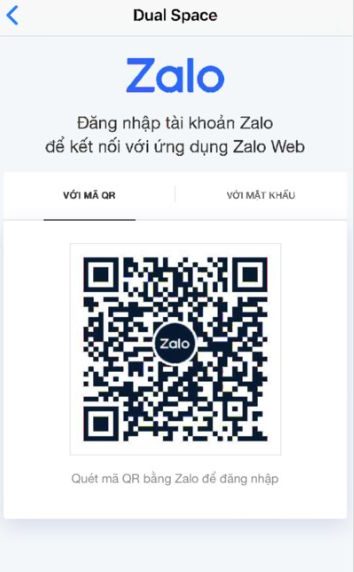
Lưu ý: Cách này có thể xuất hiện quảng cáo và tốn pin hơn một chút do ứng dụng phải duy trì môi trường giả lập.
Trong quá trình thiết lập và sử dụng, người dùng thường gặp một số thắc mắc phổ biến. Dưới đây là giải đáp chi tiết:
Câu trả lời là KHÔNG. Zalo quy định mỗi số điện thoại chỉ được đăng ký và gắn liền với một tài khoản duy nhất. Vì vậy, để dùng 2 tài khoản Zalo trên 1 điện thoại iPhone, bạn bắt buộc phải có 2 số điện thoại khác nhau (ví dụ: một SIM vật lý và một eSIM).
Điều này phụ thuộc vào cách bạn cài đặt:
Với App Zalo chính: Nhận thông báo tức thời 24/7.
Với Zalo Web (Safari/Chrome): Bạn sẽ không nhận được thông báo đẩy (push notification) nếu thoát trình duyệt. Bạn cần mở tab trình duyệt để kiểm tra tin nhắn mới.
Với App nhân bản (Dual Space): Có hỗ trợ thông báo, nhưng bạn cần cấp đầy đủ quyền trong phần Cài đặt > Thông báo của iPhone.
Lời khuyên là KHÔNG NÊN. Dù Jailbreak giúp bạn cài đặt các bản Zalo chỉnh sửa dễ dàng hơn, nhưng nó khiến iPhone mất lớp bảo mật của Apple, dễ bị mã độc tấn công và làm các ứng dụng ngân hàng ngừng hoạt động. Bạn nên ưu tiên các cách dùng qua Safari hoặc tính năng “Chuyển tài khoản” để đảm bảo an toàn tuyệt đối.
Hiện tại, iPhone chưa hỗ trợ nhận cuộc gọi đồng thời từ hai tài khoản Zalo.
Nếu bạn đang nghe máy ở tài khoản 1, cuộc gọi đến ở tài khoản 2 thường sẽ báo bận hoặc không hiển thị.
Bạn chỉ có thể nhận cuộc gọi từ tài khoản đang hoạt động trực tiếp trên màn hình hoặc đang chạy ở ứng dụng nền được cấp quyền.
Nếu bạn sử dụng các phương pháp “sạch” như trình duyệt Safari hoặc tính năng chuyển đổi chính chủ của Zalo, tài khoản của bạn sẽ an toàn 100%. Tuy nhiên, nếu dùng các bản Mod (IPA) không rõ nguồn gốc, hệ thống Zalo có thể quét và khóa tài khoản vì vi phạm điều khoản sử dụng.
[Xem thêm] Cách biết người lạ xem story trên facebook: Bí quyết “Soi” cực chuẩn 2026
[Xem thêm] Dịch vụ vệ sinh bảo dưỡng, tra keo tản nhiệt laptop uy tín tại TPHCM
[Xem thêm] Dịch vụ cho thuê laptop TPHCM giá rẻ, giao nhanh 2h tại Laptop SGN

 CPU
CPU
 RAM
RAM
 Màn Hình
 ROM
ROM
Liên hệ
 CPU
RAM
Màn Hình
ROM
CPU
RAM
Màn Hình
ROM

 CPU
RAM
Màn Hình
ROM
CPU
RAM
Màn Hình
ROM

 CPU
RAM
Màn Hình
ROM
CPU
RAM
Màn Hình
ROM
 CPU
RAM
Màn Hình
ROM
CPU
RAM
Màn Hình
ROM
VIBE 2026 tại SECC: Một vòng triển lãm và góc nhìn từ Laptop SGN Sự kiện VIBE 2026 là gì? Diễn ra từ ngày 30/09

Checklist Khi Đi Thuê Laptop: 8 Điều Nên Kiểm Tra Trước Khi Nhận Máy Thuê laptop nghe thì đơn giản: chọn cấu hình, thanh toán

Câu này không có câu trả lời cố định. Muốn biết sự kiện 1000 khách cần bao nhiêu quầy check in, phải tính từ bốn

Sơ đồ bố trí cổng check in sự kiện không ùn tắc Trước giờ G, cổng chính của hội nghị đã có khoảng 120 người


