


Keo tản nhiệt là gì? Top 5 loại keo tản nhiệt tốt nhất 2026
Keo tản nhiệt là gì và vì sao chỉ một lớp keo mỏng lại có thể ảnh hưởng trực tiếp đến nhiệt độ CPU, GPU,


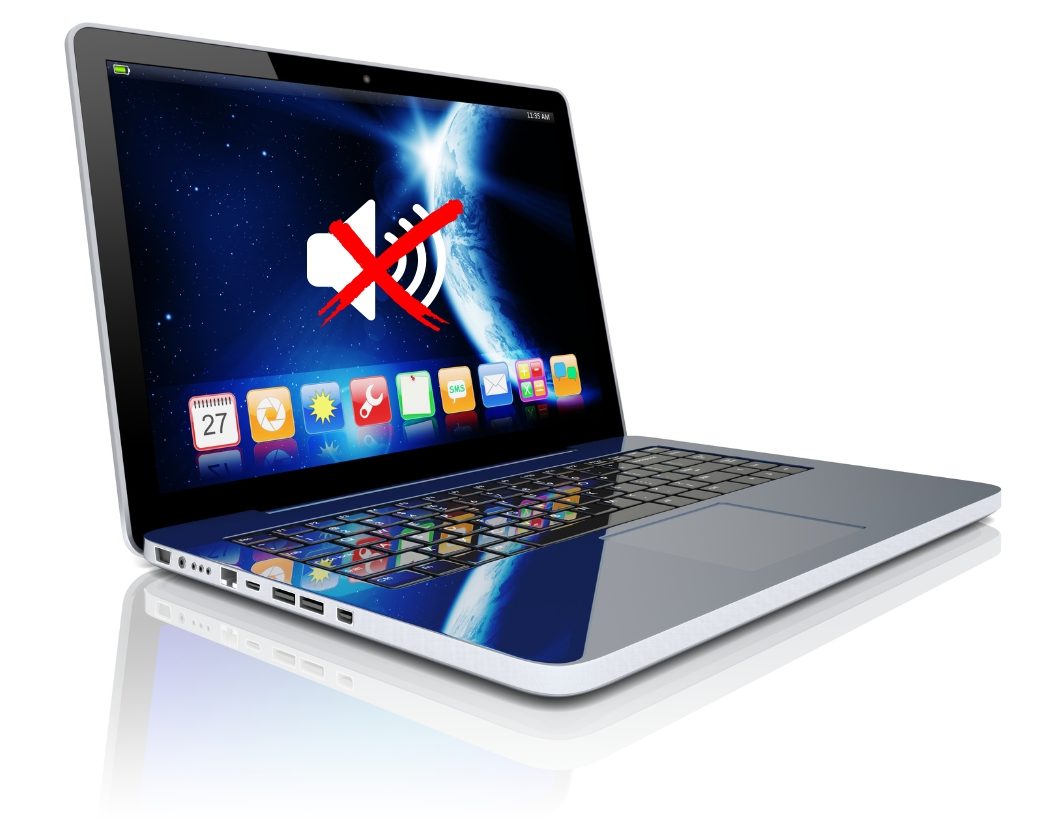
Bạn đang gặp tình trạng loa máy tính bị khóa, không nghe được âm thanh dù đã bật volume? Đây là lỗi khá phổ biến gây ảnh hưởng lớn đến công việc và giải trí. Trong bài viết này, Laptop SGN sẽ hướng dẫn bạn cách mở loa máy tính bị khóa đơn giản, dễ thực hiện tại nhà, áp dụng cho hầu hết laptop và PC.
Trước khi đi sâu vào các bước khắc phục, chúng ta cần hiểu rõ “bệnh lý” của máy tính. Việc loa bị khóa thường xuất phát từ 5 nhóm nguyên nhân chính sau:
Vô tình tắt âm (Mute): Đây là lỗi phổ biến nhất. Đôi khi bạn vô tình nhấn vào phím tắt trên bàn phím hoặc kéo thanh âm lượng về mức 0 mà không hay biết.
Xung đột Driver âm thanh: Driver (trình điều khiển) là “cầu nối” giữa phần cứng loa và hệ điều hành. Nếu Driver quá cũ, bị lỗi hoặc không tương thích sau khi cập nhật Windows, loa sẽ bị khóa.
Dịch vụ Windows Audio bị dừng: Một số tiến trình ngầm của Windows (Services) chịu trách nhiệm phát âm thanh bị treo hoặc bị tắt do virus, xung đột phần mềm.
Thiết bị đầu ra (Output Device) bị chọn sai: Máy tính của bạn đang cố phát âm thanh qua một chiếc tai nghe Bluetooth đã ngắt kết nối hoặc một màn hình rời không có loa.
Lỗi phần cứng: Cáp loa bị lỏng, jack cắm 3.5mm bị bẩn hoặc hỏng chip âm thanh trên mainboard.
Đây là “phương thuốc” đơn giản nhất cho mọi lỗi phần mềm tạm thời. Khi Windows hoạt động trong thời gian dài, các tiến trình âm thanh có thể bị xung đột hoặc bị treo.
Cách thực hiện: Bạn chỉ cần nhấn vào menu Start -> chọn biểu tượng nguồn -> chọn Restart. Sau khi máy khởi động lại, hãy kiểm tra xem âm thanh đã quay trở lại hay chưa.
Đôi khi nguyên nhân lại đến từ những sơ suất nhỏ nhất như giắc cắm lỏng hoặc chế độ im lặng.
Cách thực hiện: Quan sát biểu tượng loa dưới thanh Taskbar, nếu thấy dấu gạch chéo đỏ, hãy nhấp vào và kéo thanh âm lượng lên.
Đối với loa ngoài hoặc tai nghe, hãy rút đầu cắm (jack 3.5mm hoặc USB) ra và cắm lại thật chắc chắn để đảm bảo tiếp xúc tốt.
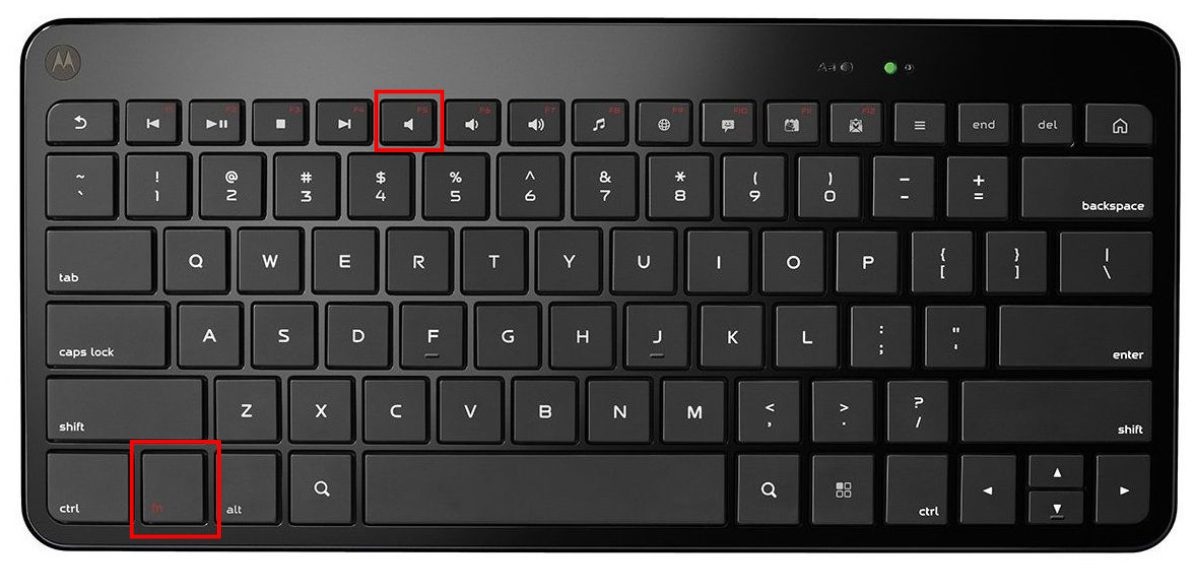
Nhiều người dùng vô tình khóa loa bằng các tổ hợp phím chức năng. Đây là nguyên nhân hàng đầu khiến âm thanh bị ngắt đột ngột.
Cách làm: Quan sát hàng phím từ F1 – F12, tìm phím có biểu tượng chiếc loa bị gạch chéo. Thử nhấn tổ hợp phím Fn + [Phím loa] (có thể là F2/F3/F4 tùy từng hãng máy khác nhau) để mở lại âm thanh.
Có những trường hợp hệ thống tự động Disable (vô hiệu hóa) loa của bạn khiến nó biến mất hoàn toàn.
Bước 1: Mở Settings (nhấn Windows + I) -> chọn System -> chọn Sound.
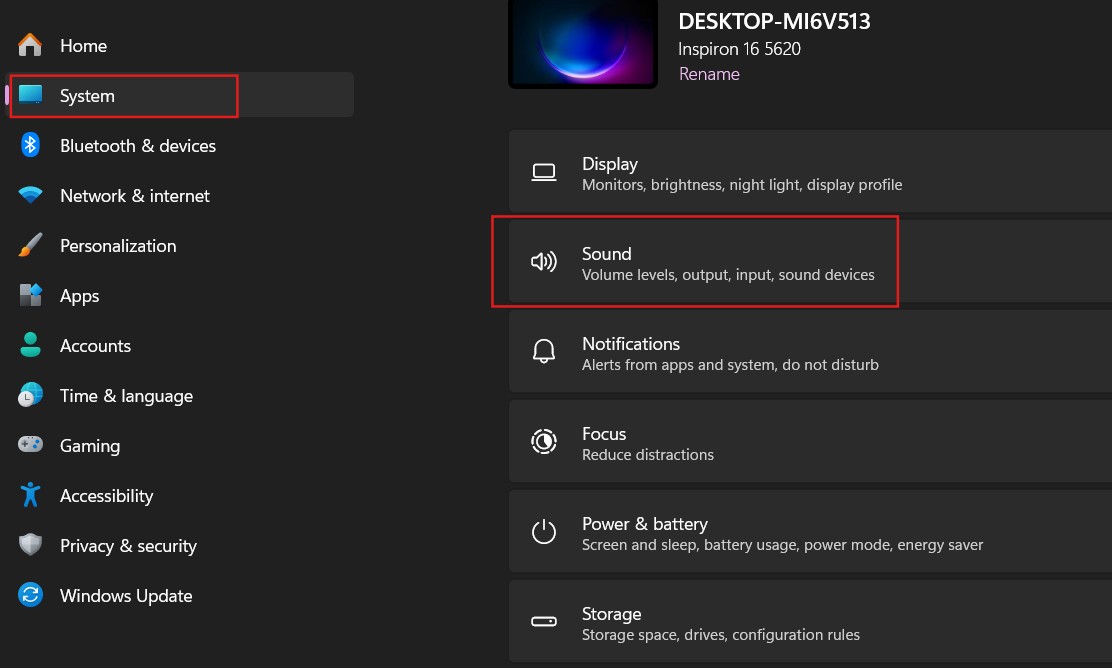
Bước 2: Tại phần Output, hãy chắc chắn thiết bị loa (Speakers) của bạn đang được chọn.
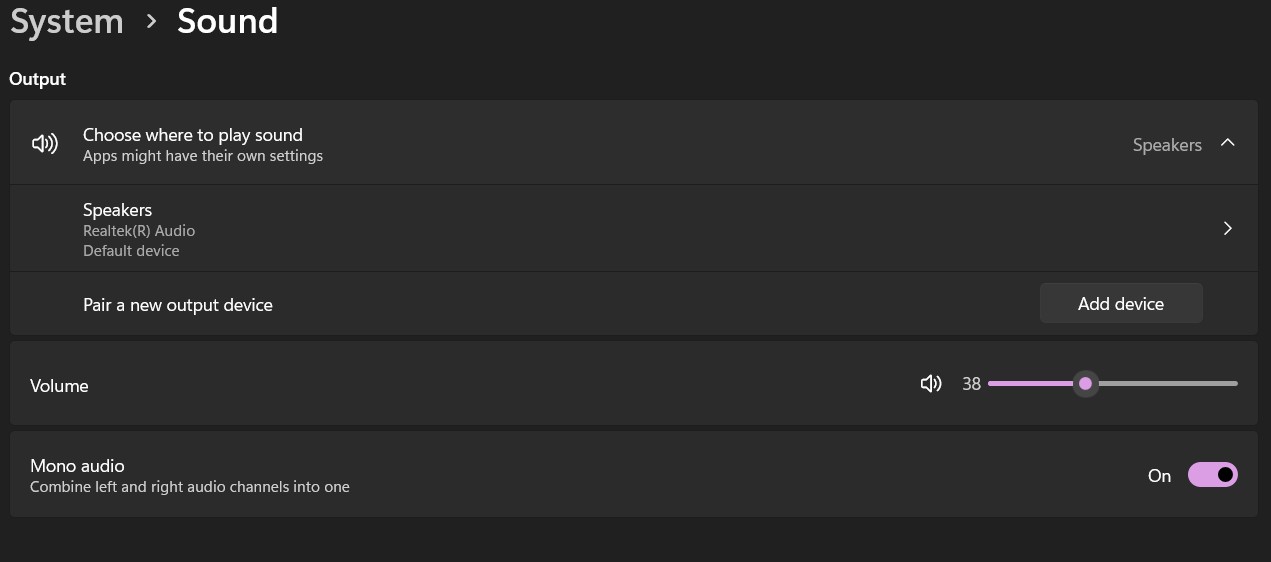
Bước 3: Nếu loa chưa hoạt động, hãy kiểm tra danh sách thiết bị để đảm bảo nó đang ở trạng thái Enable.
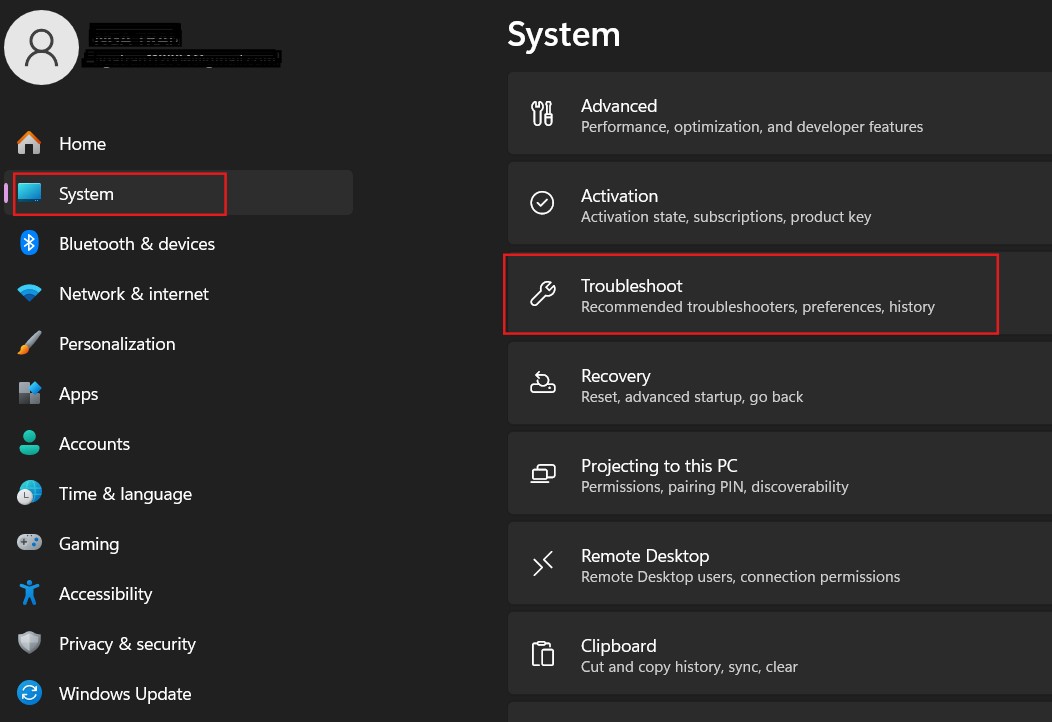
Windows 10 và Windows 11 tích hợp trí tuệ nhân tạo để tự sửa các lỗi phổ biến. Đây là giải pháp cực kỳ hữu ích cho những người không rành về kỹ thuật.
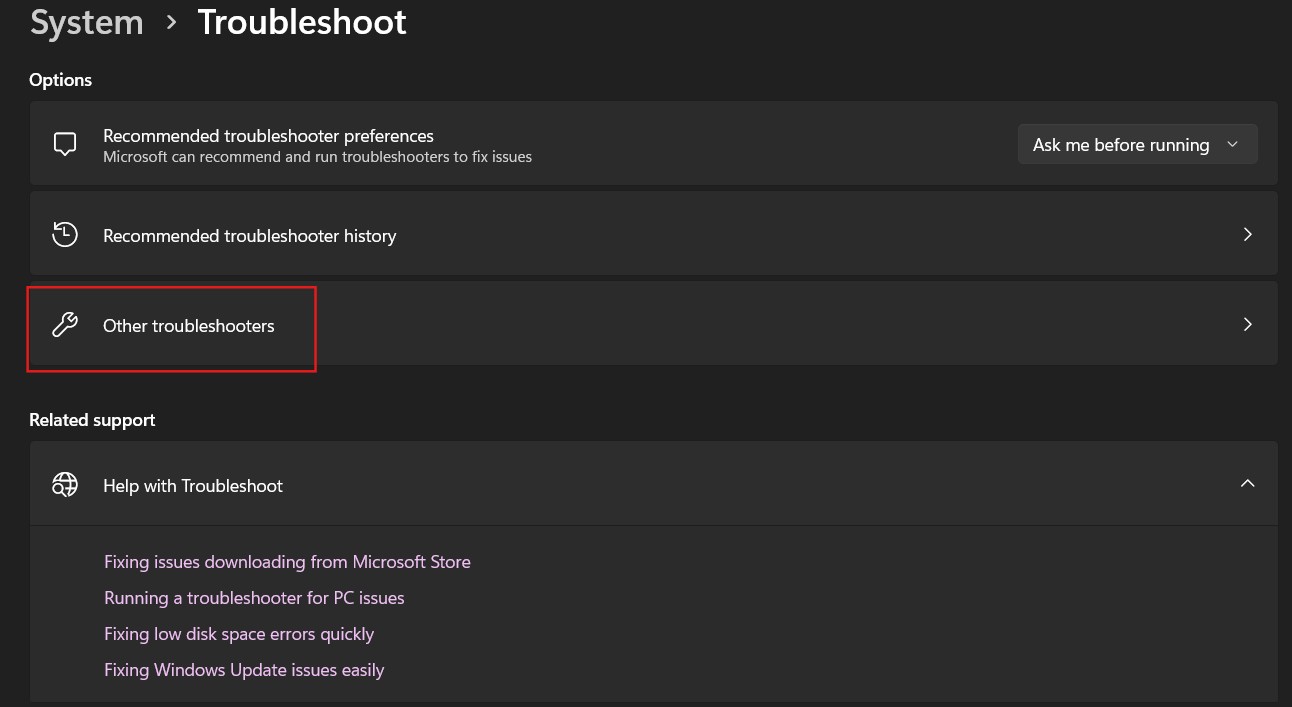
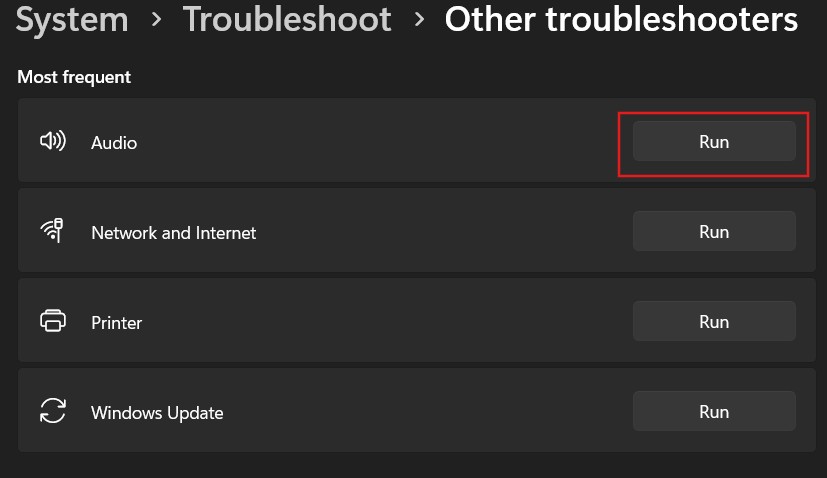
Driver lỗi thời là “thủ phạm” của 70% các ca loa bị khóa. Để cập nhật, bạn thực hiện:
Bước 1: Nhấn chuột phải vào nút Start hoặc tìm kiếm từ khóa Device Manager.
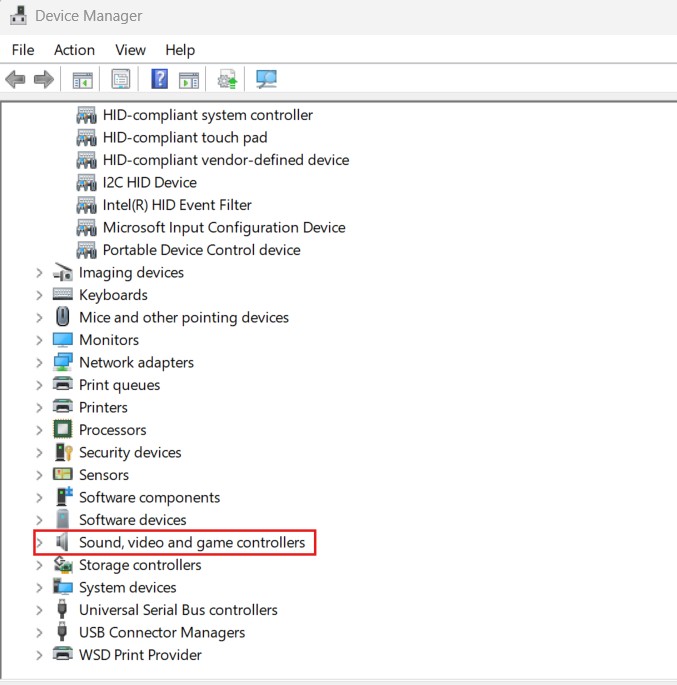
Bước 2: Tìm đến mục Sound, video and game controllers và mở rộng nó.
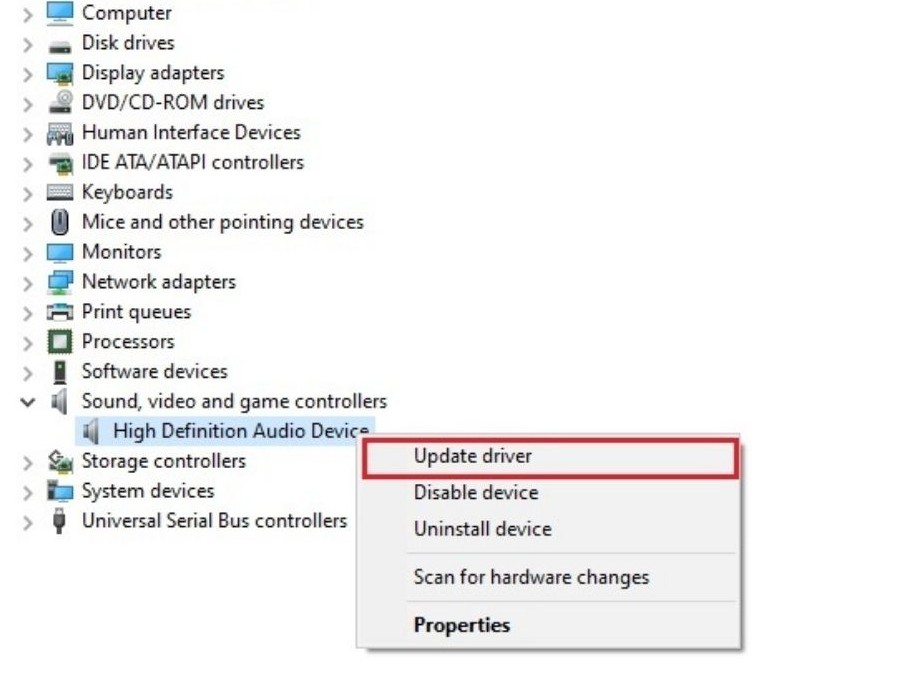
Bước 3: Nhấn chuột phải vào tên Driver âm thanh (thường là Realtek Audio) -> Chọn Update driver.
Bước 4: Chọn Search automatically for drivers để máy tính tự tìm bản cập nhật mới nhất từ internet.
Nếu update không được, hãy chọn Uninstall device, sau đó khởi động lại máy tính. Windows sẽ tự động nhận diện phần cứng và cài lại một bản Driver “sạch” hoàn toàn cho bạn.
Dịch vụ chạy ngầm Windows Audio chịu trách nhiệm điều phối mọi âm thanh trên máy. Nếu dịch vụ này dừng hoạt động, loa sẽ hoàn toàn “tịt”.
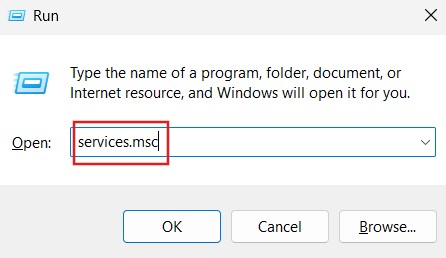
Bước 1: Nhấn tổ hợp phím Windows + R, gõ lệnh services.msc rồi nhấn Enter.
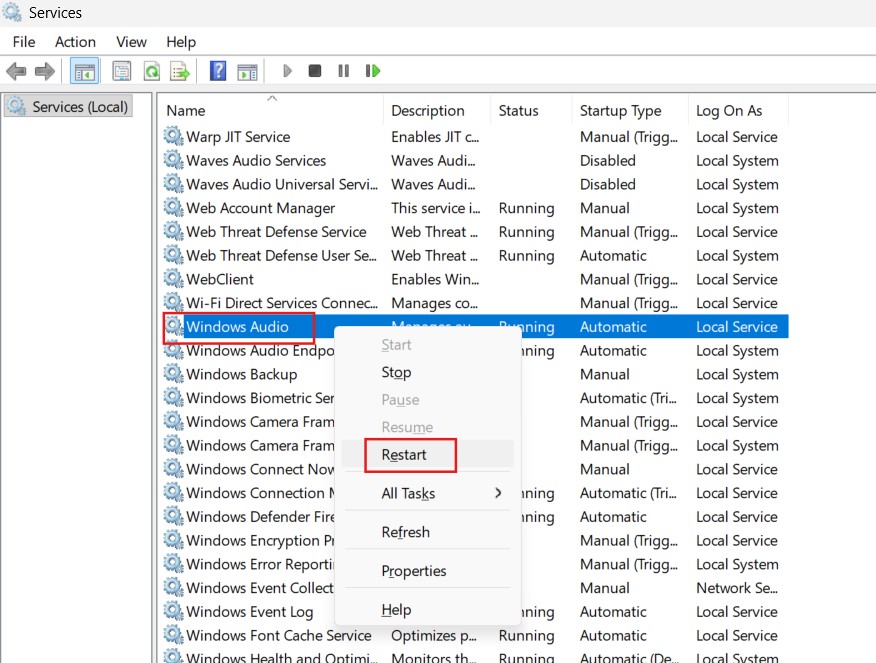
Bước 2: Trong danh sách hiện ra, tìm dòng Windows Audio.
Bước 3: Nhấn chuột phải vào đó và chọn Restart. Chờ một lát để dịch vụ khởi chạy lại.
Để không phải đau đầu tìm cách mở loa máy tính bị khóa mỗi khi làm việc, bạn nên bỏ túi những lưu ý sau:
Hạn chế cài phần mềm tăng âm lượng (Sound Booster) không rõ nguồn gốc: Các phần mềm này thường can thiệp sâu vào hệ thống Driver, dễ gây xung đột và làm cháy màng loa nếu kích âm quá mức.
Cập nhật Windows định kỳ: Các bản vá lỗi của Microsoft thường đi kèm với việc sửa lỗi tương thích âm thanh.
Sử dụng phần mềm diệt virus: Một số loại malware có khả năng vô hiệu hóa các dịch vụ hệ thống, bao gồm cả âm thanh.
Kiểm tra định dạng âm thanh: Đôi khi định dạng file (như .mkv, .flac) không được hỗ trợ bởi trình phát mặc định. Hãy thử dùng phần mềm VLC Media Player để kiểm tra xem có phải do file lỗi hay không.
[Xem thêm] Laptop có tuổi thọ bao lâu? Khi nào nên thay mới laptop?
[Xem thêm] Dịch vụ cho thuê laptop TPHCM giá rẻ, giao nhanh 2h tại Laptop SGN
[Xem thêm] Dịch vụ vệ sinh laptop tại nhà TPHCM – Uy Tín, Chuyên nghiệp, Giá Rẻ – Laptop SGN
 CPU
CPU
 RAM
RAM
 Màn Hình
 ROM
ROM

 CPU
RAM
Màn Hình
ROM
CPU
RAM
Màn Hình
ROM

 CPU
RAM
Màn Hình
ROM
CPU
RAM
Màn Hình
ROM
 CPU
RAM
Màn Hình
ROM
CPU
RAM
Màn Hình
ROM
 CPU
RAM
Màn Hình
ROM
CPU
RAM
Màn Hình
ROM
Keo tản nhiệt là gì và vì sao chỉ một lớp keo mỏng lại có thể ảnh hưởng trực tiếp đến nhiệt độ CPU, GPU,
Máy bạn báo gần đầy bộ nhớ hay mỗi lần mở máy lại thấy ổ C đỏ rực, giật lag cả trình duyệt. Đó là
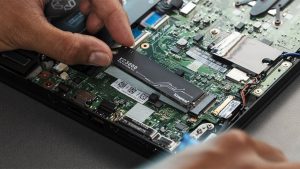
Laptop không nhận ổ cứng SSD trong BIOS có thể do ổ lỏng, sai chuẩn SATA/NVMe, BIOS chưa hỗ trợ, cài đặt SATA mode hoặc SSD hỏng. Bài viết hướng dẫn cách kiểm tra theo thứ tự an toàn.
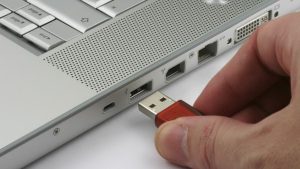
Laptop không nhận USB có thể do thiết bị USB, cổng USB, driver, Windows hoặc lỗi phần cứng. Bài viết hướng dẫn cách kiểm tra theo thứ tự an toàn để tránh mất dữ liệu.