



Cài Windows 11 Không Thấy Ổ Cứng? Cách Dùng Intel VMD Driver
Cài Windows 11 Không Thấy Ổ Cứng? Cách Dùng Intel VMD Driver Để Nhận SSD Khi cài lại Windows 11, có một lỗi khá phổ


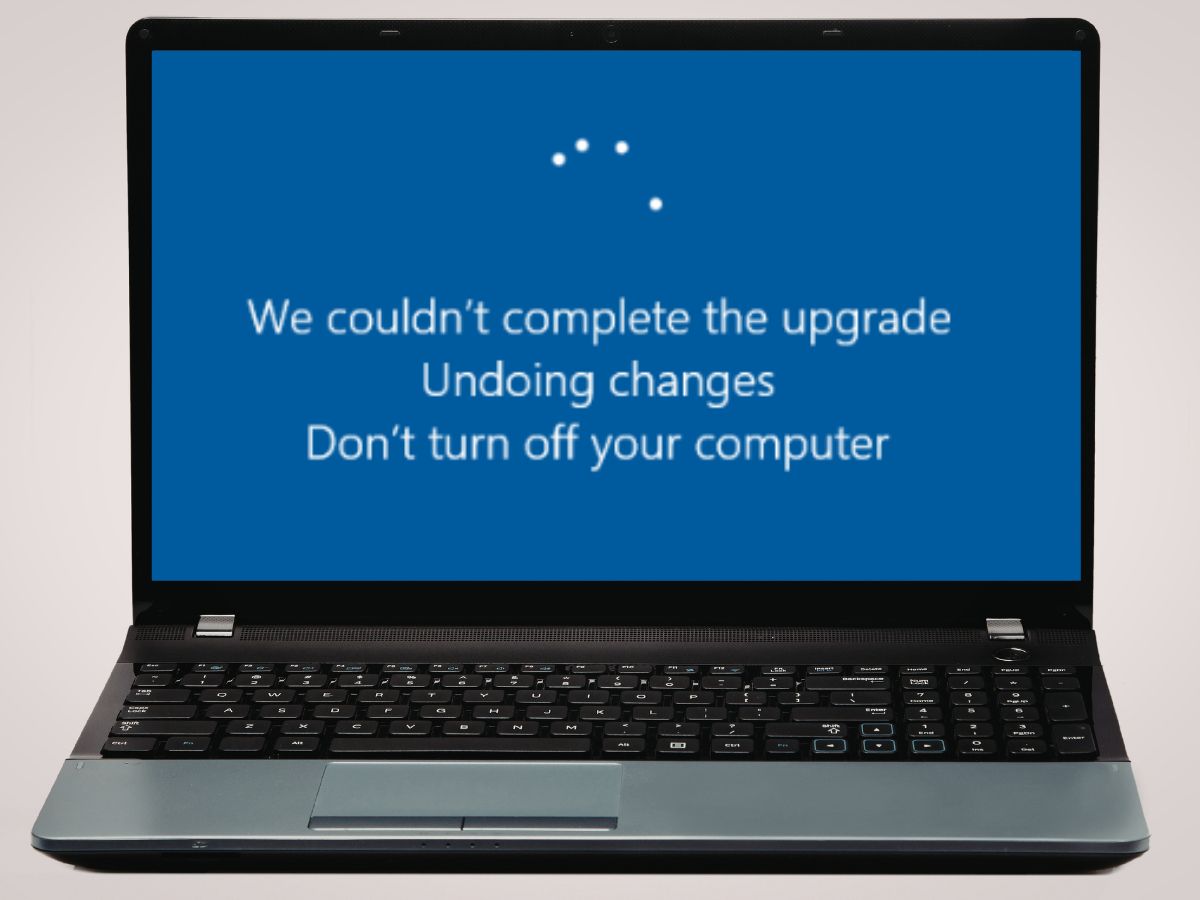
Việc cập nhật Windows thường mang lại những tính năng mới, nhưng đôi khi nó cũng kèm theo những rắc rối không mong muốn. Một trong những tình trạng gây “ức chế” nhất chính là màn hình xanh kẹt cứng với dòng chữ “Undoing changes made to your computer”.
Lỗi này thường đi kèm thông báo “Don’t turn off your computer”, khiến máy tính rơi vào vòng lặp khởi động lại và không thể vào được màn hình chính. Bài viết này sẽ hướng dẫn bạn cách xử lý lỗi Undoing changes một cách an toàn và nhanh chóng nhất.
Lỗi “Undoing changes made to your computer” thường xuất hiện khi Windows không thể hoàn tất quá trình cập nhật và buộc phải hoàn tác (rollback) các thay đổi trước đó. Thông báo này thường đi kèm với tình trạng:
Máy khởi động lại liên tục
Treo ở màn hình update
Không vào được màn hình Desktop
Đây là một trong những lỗi phổ biến trên Windows 10/11 gây gián đoạn công việc.
Các nguyên nhân phổ biến bao gồm:
Dung lượng ổ cứng không đủ: Windows Update cần một khoảng trống nhất định để giải nén tệp tin.
Xung đột phần mềm: Các chương trình diệt virus hoặc phần mềm bên thứ ba chặn tiến trình cập nhật.
Tệp tin hệ thống bị lỗi: Một vài file quan trọng của Windows bị hỏng khiến quá trình cài đặt không thể hoàn tất.
Mất kết nối: Nguồn điện hoặc internet bị ngắt quãng khi đang cài đặt.
Nếu bạn muốn một giải pháp tự động và nhanh chóng, việc sử dụng các phần mềm bên thứ ba như Windows Boot Genius là lựa chọn đáng cân nhắc. Phần mềm này giúp:
Khắc phục lỗi khởi động: Giải quyết các tình trạng máy bị treo, đứng màn hình hoặc rơi vào vòng lặp khởi động (Boot Loop) do cập nhật thất bại.
Khôi phục hệ thống: Hỗ trợ lấy lại các dữ liệu quan trọng, mã bản quyền (Product Key) hoặc mật khẩu đăng nhập nếu hệ thống gặp sự cố nghiêm trọng không thể truy cập theo cách thông thường.
Safe Mode là môi trường tối giản giúp bạn loại bỏ các xung đột phần mềm để sửa lỗi. Có 3 lộ trình để truy cập vào chế độ này:
Cách 1: Thông qua menu Settings (Cài đặt) Vào Settings > chọn Update & Security > chọn mục Recovery. Tại phần Advanced startup, nhấn nút Restart now.
Cách 2: Sử dụng tổ hợp phím Shift + Restart Giữ phím Shift trên bàn phím, đồng thời nhấn vào nút Restart (Khởi động lại) từ menu Start hoặc ngay tại màn hình đăng nhập.
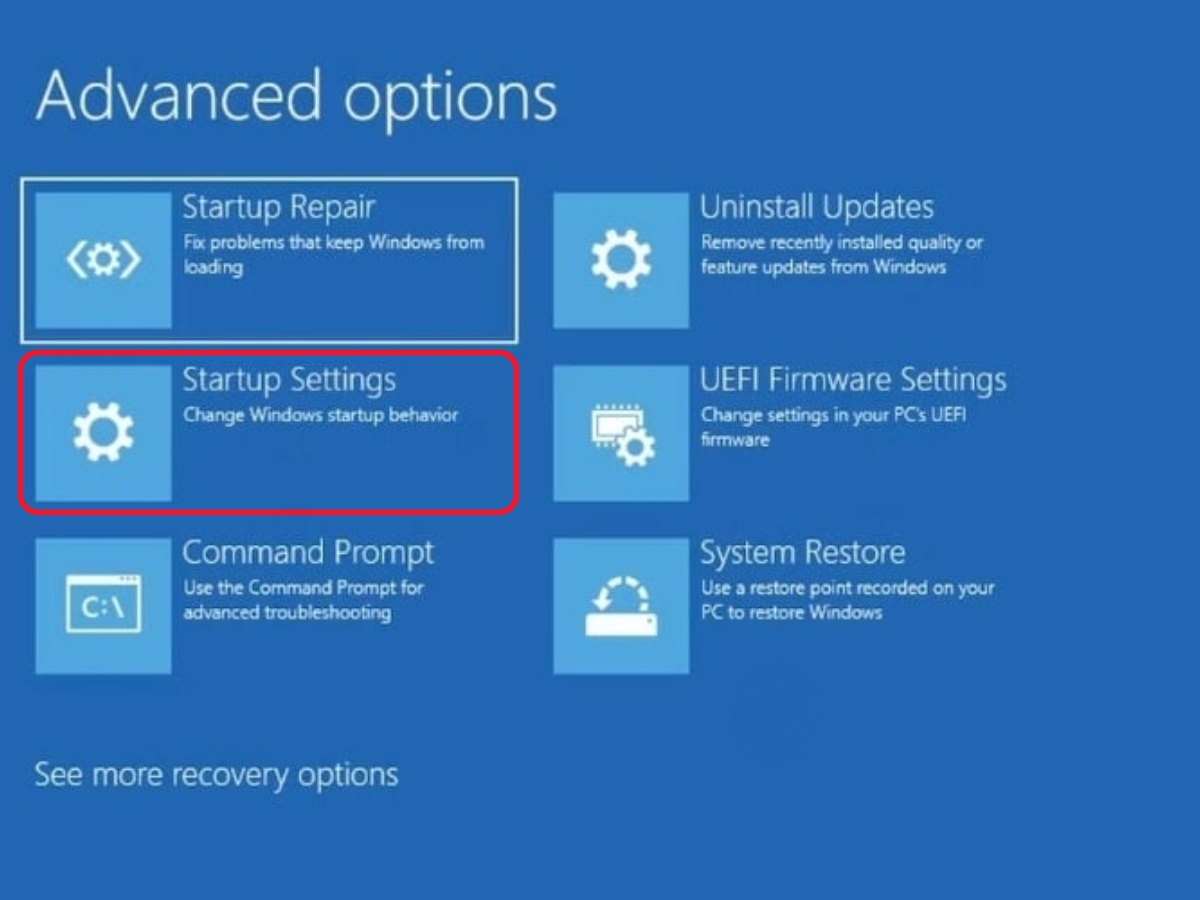
Cách 3: Can thiệp khi máy không vào được Windows Nếu máy bị kẹt ở màn hình lỗi, hãy nhấn giữ nút Nguồn để tắt máy đột ngột. Thực hiện hành động này khoảng 3 lần liên tiếp, Windows sẽ tự khởi động vào giao diện Automatic Repair. Tại đây, bạn chọn: Troubleshoot > Advanced options > Startup Settings > Restart. Sau đó nhấn phím 4 hoặc F4 để vào Safe Mode.
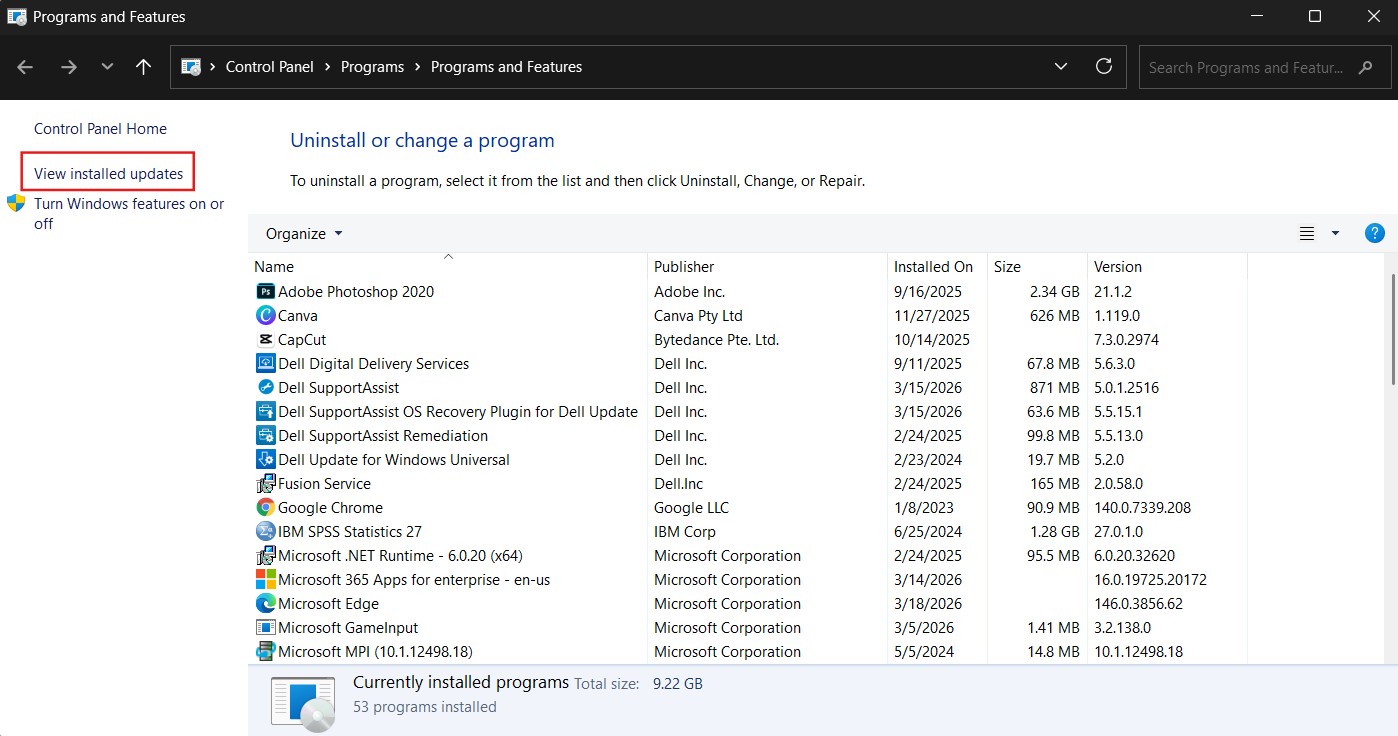
Việc xóa đi “thủ phạm” gây lỗi là cách trực tiếp nhất để đưa máy trở lại trạng thái ổn định:
Bước 1: Nhấn tổ hợp phím Windows + R, nhập lệnh appwiz.cpl và nhấn OK.
Bước 2: Tại cửa sổ mới, chọn dòng View installed updates ở danh sách bên trái.
Bước 3: Tìm bản cập nhật mới nhất, nhấn chuột phải và chọn Uninstall.
Bước 4: Khởi động lại thiết bị để áp dụng thay đổi.
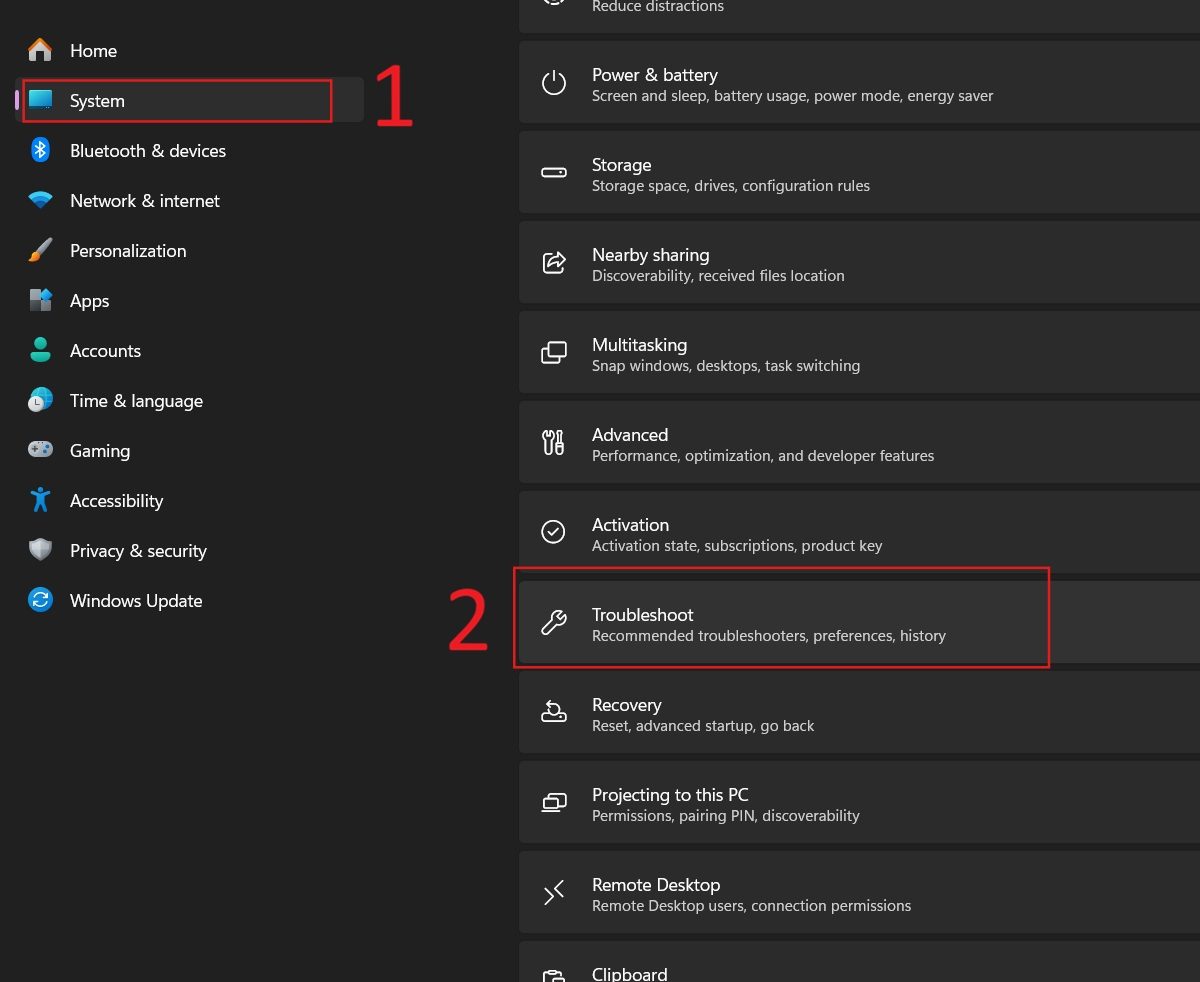
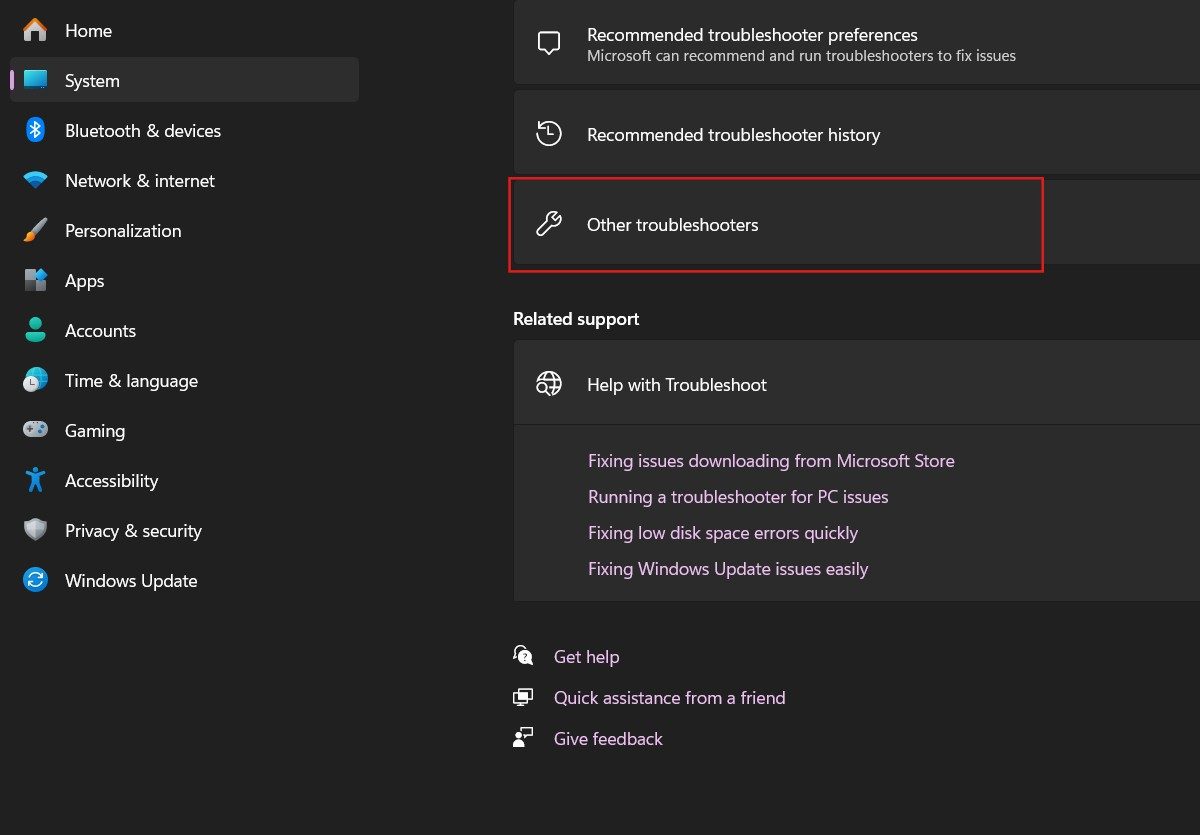
Windows 10 tích hợp sẵn “vị bác sĩ” ảo để tự quét và sửa lỗi Update:
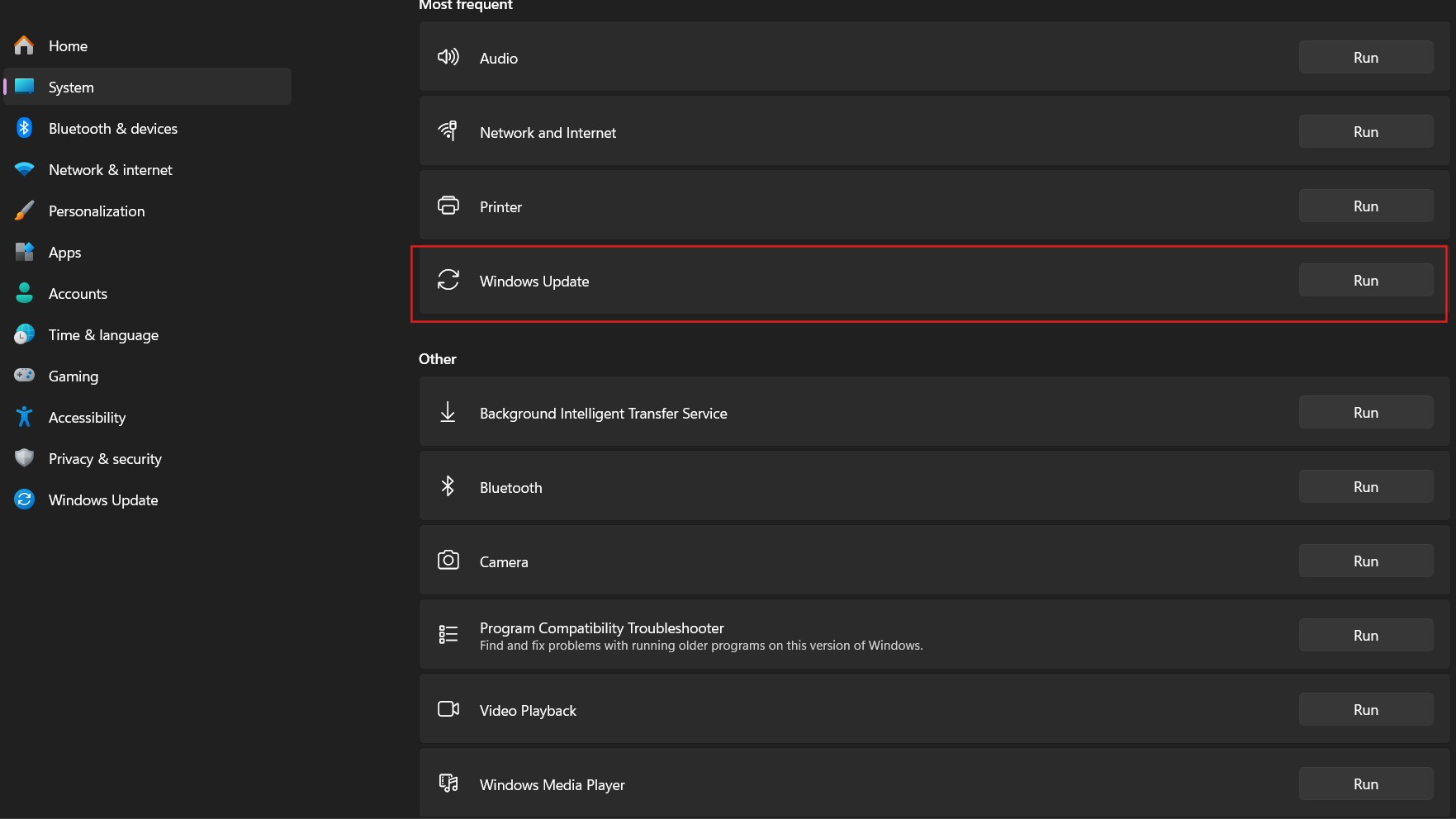
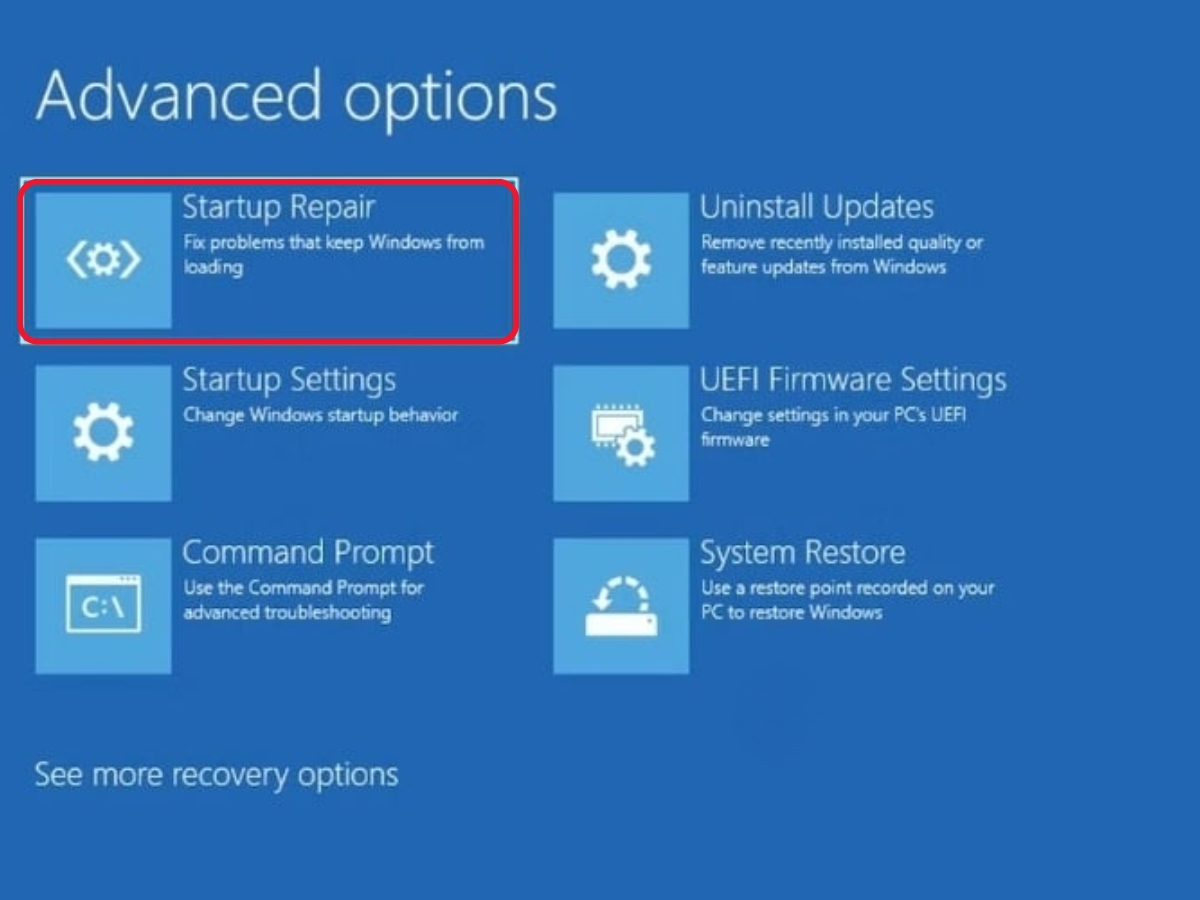
Đây là công cụ mạnh mẽ để sửa lỗi các tệp tin hệ thống phục vụ quá trình khởi động:
Bước 1: Giữ Shift và chọn Restart để vào môi trường phục hồi.
Bước 2: Điều hướng theo sơ đồ: Troubleshoot > Advanced options > Startup Repair.
Bước 3: Chọn tài khoản cá nhân, nhập mật khẩu (nếu có) và chờ Windows tự thực hiện quy trình sửa chữa.
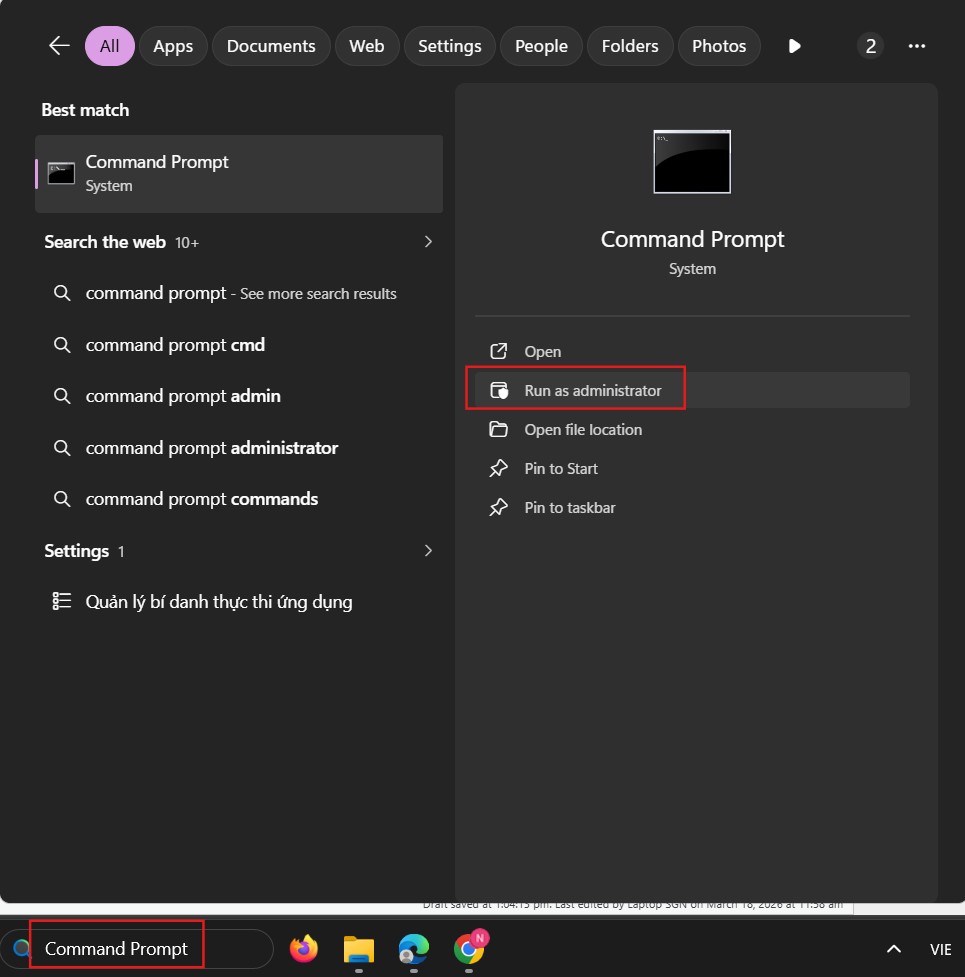
Dòng lệnh DISM giúp quét và sửa chữa các tệp ảnh hệ thống bị hỏng từ máy chủ của Microsoft:
Tìm kiếm Command Prompt, nhấn chuột phải và chọn Run as administrator.
Nhập chính xác lệnh sau: DISM /Online /Cleanup-Image /RestoreHealth và nhấn Enter.
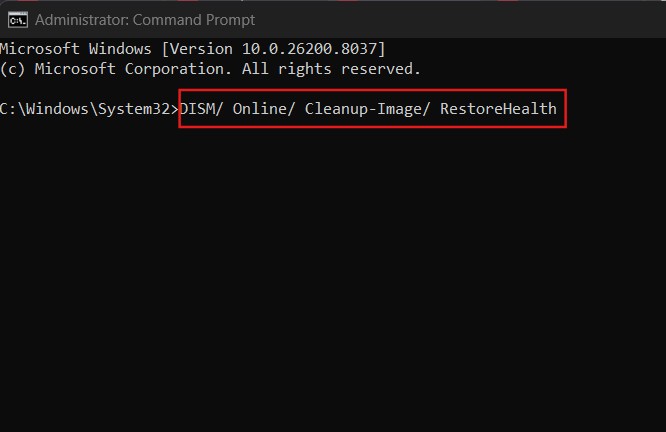
Chờ quá trình đạt 100% rồi khởi động lại máy.
Thư mục này lưu trữ các tệp tạm của bản cập nhật. Nếu các tệp này bị lỗi, quá trình update sẽ thất bại liên tục:
Bước 1: Mở hộp thoại Run (Window + R) > gõ “cmd”.
Bước 2: Ngắt các dịch vụ liên quan bằng cách nhập các lệnh (nhấn Enter sau mỗi dòng):
net stop wuauserv
net stop bits
net stop cryptSvc
Bước 3: Truy cập theo đường dẫn C:\Windows\SoftwareDistribution và xóa sạch các tệp bên trong.
Bước 4: Quay lại CMD và khởi động lại dịch vụ bằng lệnh:
net stop wuauserv
net stop bits
net stop cryptSvc
net stop msiserver
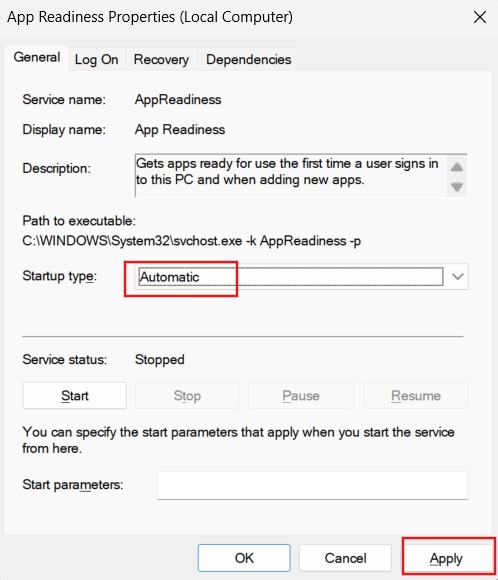
Dịch vụ này giúp chuẩn bị các ứng dụng khi Windows cập nhật. Nếu nó bị lỗi, máy sẽ bị treo ở màn hình “Undoing changes”:
Mở hộp thoại Run (Windows + R), gõ services.msc và nhấn Enter.
Tìm đến dòng App Readiness, nhấp đúp để mở.
Thay đổi mục Startup type thành Automatic, nhấn Start rồi chọn Apply.
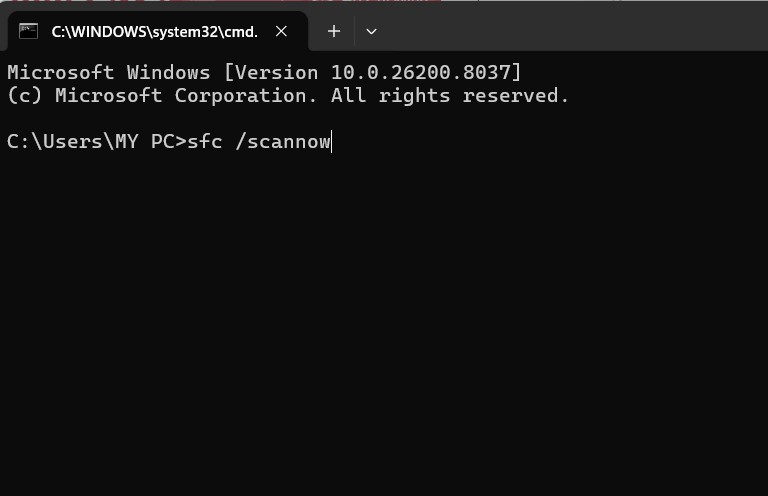
Lệnh này sẽ rà soát và thay thế các tệp tin hệ thống bị mất hoặc bị hỏng bằng phiên bản gốc:
Mở CMD với quyền quản trị viên.
Nhập lệnh: sfc /scannow và nhấn Enter.
Giữ máy hoạt động cho đến khi tiến trình hoàn tất và báo kết quả sửa lỗi thành công.
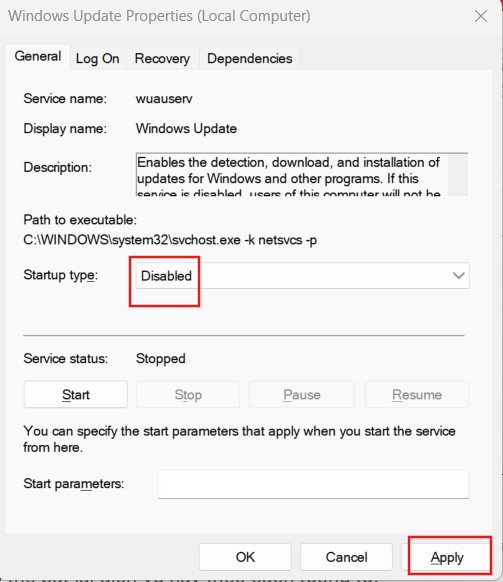
Nếu lỗi lặp lại nhiều lần, bạn nên tạm thời tắt tính năng tự động cập nhật để chờ bản vá ổn định hơn từ Microsoft:
Vào Services (như cách 8), tìm mục Windows Update.
Tại phần Startup type, chuyển từ Manual/Automatic sang Disabled.
Nhấn Apply và khởi động lại máy để thoát khỏi phiền toái từ các bản cập nhật lỗi.
Để quá trình cập nhật Windows diễn ra trơn tru, bạn nên thực hiện các thói quen sau:
Giải phóng dung lượng: Luôn đảm bảo ổ C còn trống ít nhất 15-20GB trước khi Update.
Tắt phần mềm diệt virus: Tạm thời vô hiệu hóa các phần mềm bảo mật bên thứ ba khi đang cài đặt bản cập nhật lớn.
Đảm bảo nguồn điện: Đối với laptop, hãy luôn cắm sạc trong suốt quá trình cập nhật.
Kiểm tra tệp hệ thống định kỳ: Chạy lệnh SFC định kỳ để đảm bảo Windows luôn khỏe mạnh.
Trong trường hợp đã thử mọi cách nhưng vẫn không thoát khỏi vòng lặp hoàn tác, có thể hệ thống của bạn đã bị lỗi phần cứng hoặc hỏng hệ điều hành nghiêm trọng. Lúc này, việc cài lại Windows hoặc mang máy đến các trung tâm sửa chữa chuyên nghiệp là giải pháp cần thiết.
[Xem thêm] Sửa Chữa Laptop – Laptop SGN | Laptop, PC, Màn hình, Thiết bị văn phòng chính hãng

 CPU
CPU
 RAM
RAM
 Màn Hình
 ROM
ROM
Liên hệ
 CPU
RAM
Màn Hình
ROM
CPU
RAM
Màn Hình
ROM

 CPU
RAM
Màn Hình
ROM
CPU
RAM
Màn Hình
ROM

 CPU
RAM
Màn Hình
ROM
CPU
RAM
Màn Hình
ROM
 CPU
RAM
Màn Hình
ROM
CPU
RAM
Màn Hình
ROM
Cài Windows 11 Không Thấy Ổ Cứng? Cách Dùng Intel VMD Driver Để Nhận SSD Khi cài lại Windows 11, có một lỗi khá phổ
Keo tản nhiệt là gì và vì sao chỉ một lớp keo mỏng lại có thể ảnh hưởng trực tiếp đến nhiệt độ CPU, GPU,
Máy bạn báo gần đầy bộ nhớ hay mỗi lần mở máy lại thấy ổ C đỏ rực, giật lag cả trình duyệt. Đó là
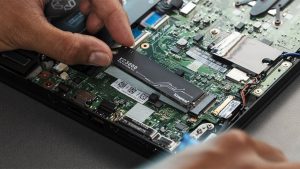
Laptop không nhận ổ cứng SSD trong BIOS có thể do ổ lỏng, sai chuẩn SATA/NVMe, BIOS chưa hỗ trợ, cài đặt SATA mode hoặc SSD hỏng. Bài viết hướng dẫn cách kiểm tra theo thứ tự an toàn.