
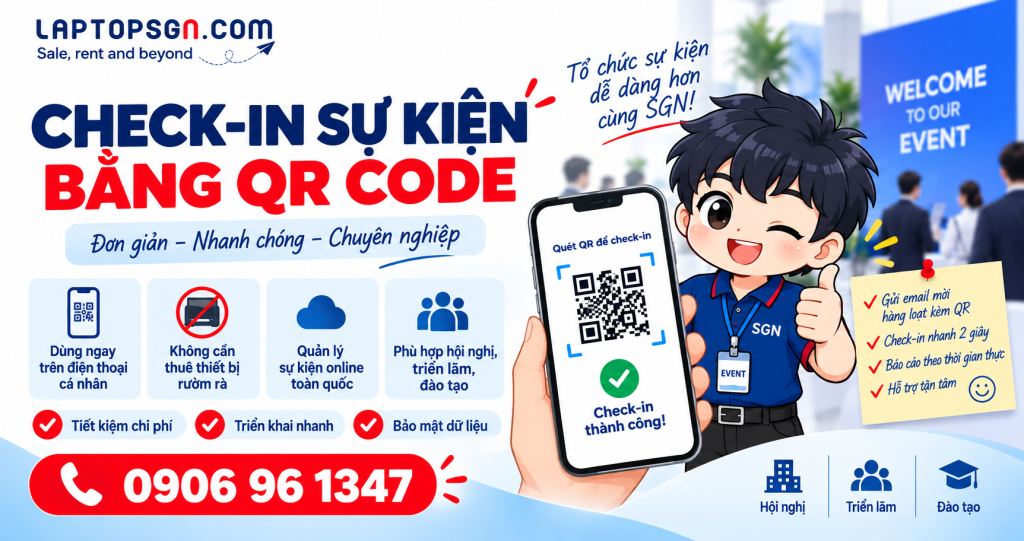

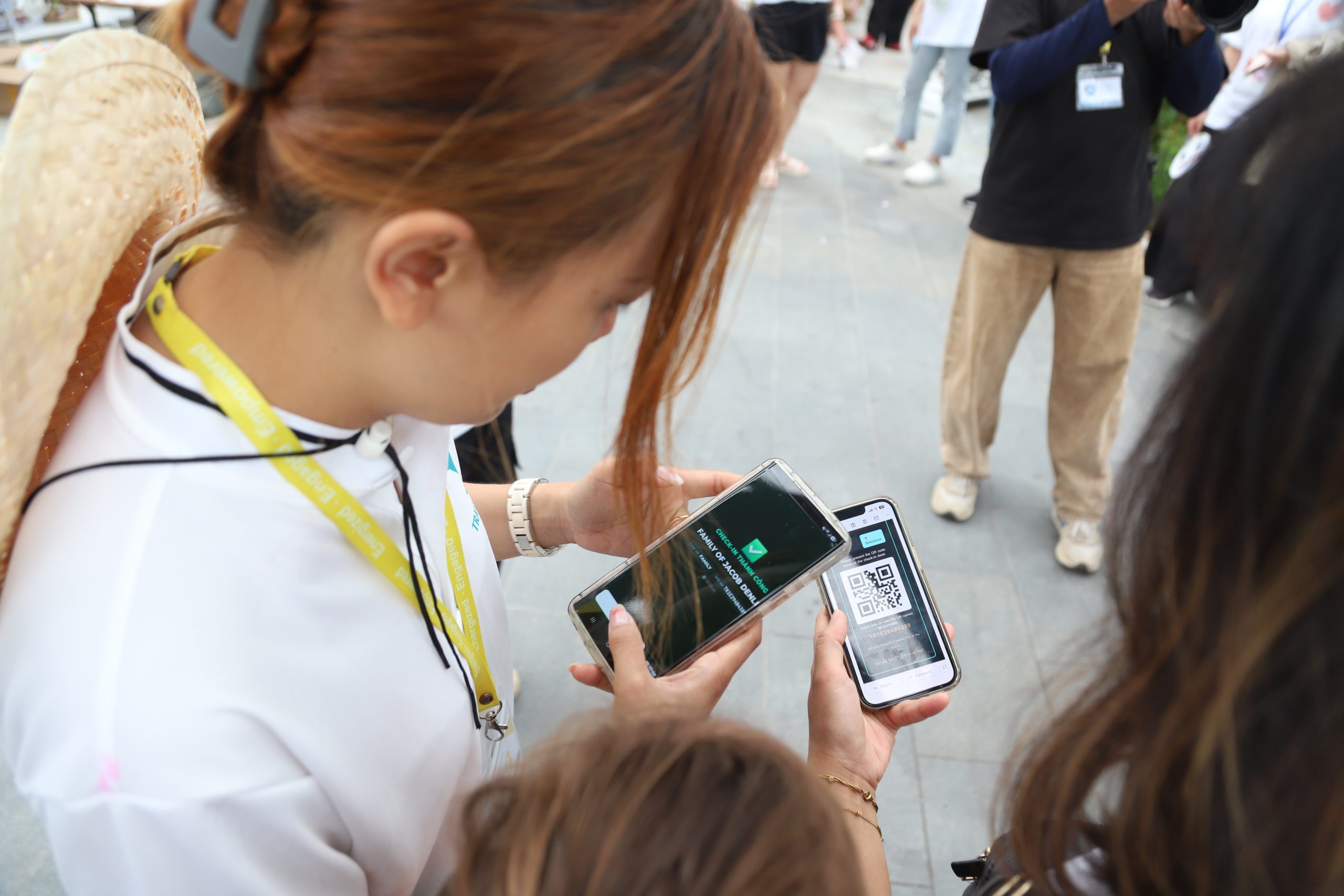

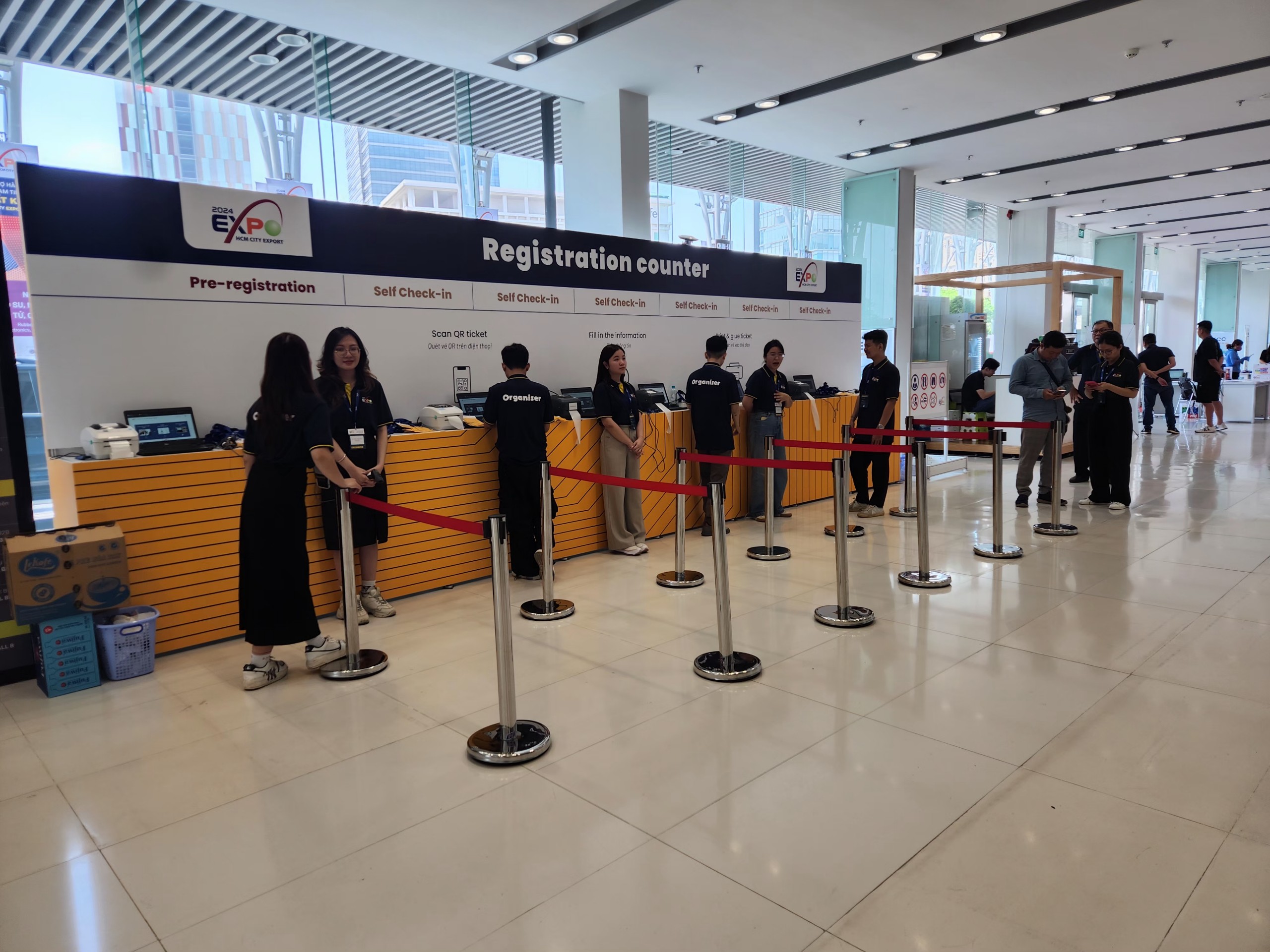
Check In Sự Kiện Bằng QR Code: 500 Khách, 2 Cổng Và 1 Chỗ Hay Kẹt
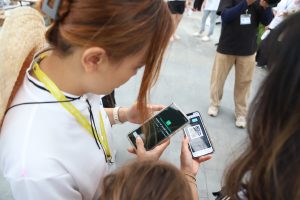
Check in sự kiện bằng QR code cho gần 500 khách tại Family Day: 2 cổng, 4 nhân sự quét, cao điểm 7h30 đến 8h30.


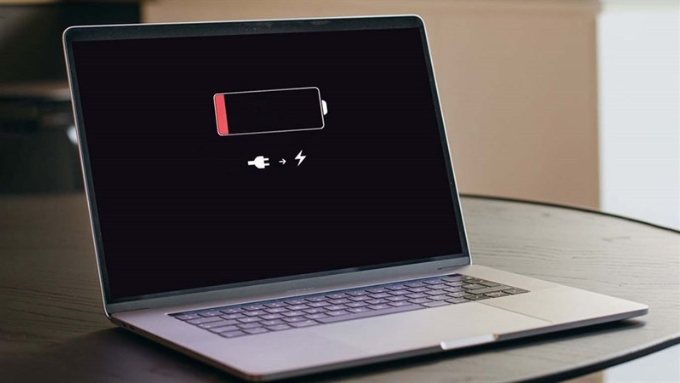
Pin là một trong những bộ phận quan trọng nhất trên MacBook, ảnh hưởng trực tiếp đến trải nghiệm sử dụng hàng ngày. Tuy nhiên, sau một thời gian sử dụng, nhiều người gặp tình trạng pin tụt nhanh, chai pin hoặc thời lượng sử dụng giảm đáng kể. Vậy làm sao để kéo dài tuổi thọ pin MacBook hiệu quả mà vẫn đảm bảo hiệu năng máy?
Trong bài viết dưới đây, Laptop SGN sẽ chia sẻ những mẹo đơn giản nhưng cực kỳ hữu ích giúp bạn bảo vệ pin MacBook tốt hơn, hạn chế chai pin và duy trì hiệu suất ổn định lâu dài.
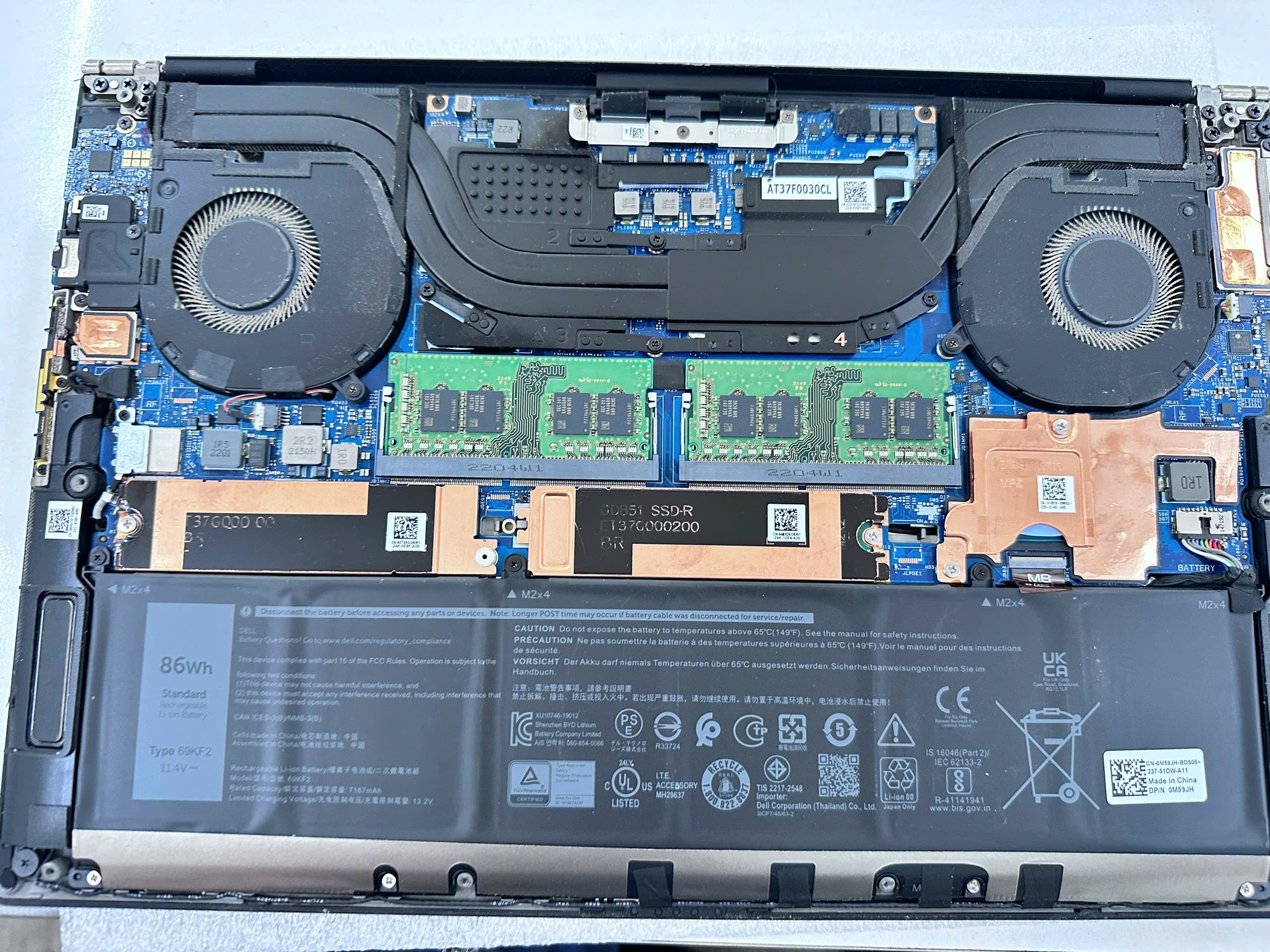
Hầu hết các dòng MacBook hiện nay đều sử dụng pin Lithium-ion (Li-ion). Đây là loại pin có mật độ năng lượng cao, trọng lượng nhẹ và khả năng sạc nhanh, giúp thiết bị hoạt động bền bỉ trong thời gian dài.
Ưu điểm lớn của pin Li-ion là không bị “hiệu ứng nhớ pin” như các dòng pin đời cũ. Người dùng có thể sạc bất cứ lúc nào mà không cần chờ cạn pin hoàn toàn. Tuy nhiên, sau nhiều lần sạc, pin vẫn sẽ bị hao mòn tự nhiên.
Một chu kỳ sạc pin MacBook được tính khi tổng lượng pin sử dụng đạt 100%. Ví dụ:
=> Tổng cộng sẽ được tính là 1 chu kỳ sạc.
Tùy từng dòng máy, pin MacBook thường có tuổi thọ khoảng 1000 chu kỳ sạc trước khi dung lượng bắt đầu suy giảm rõ rệt
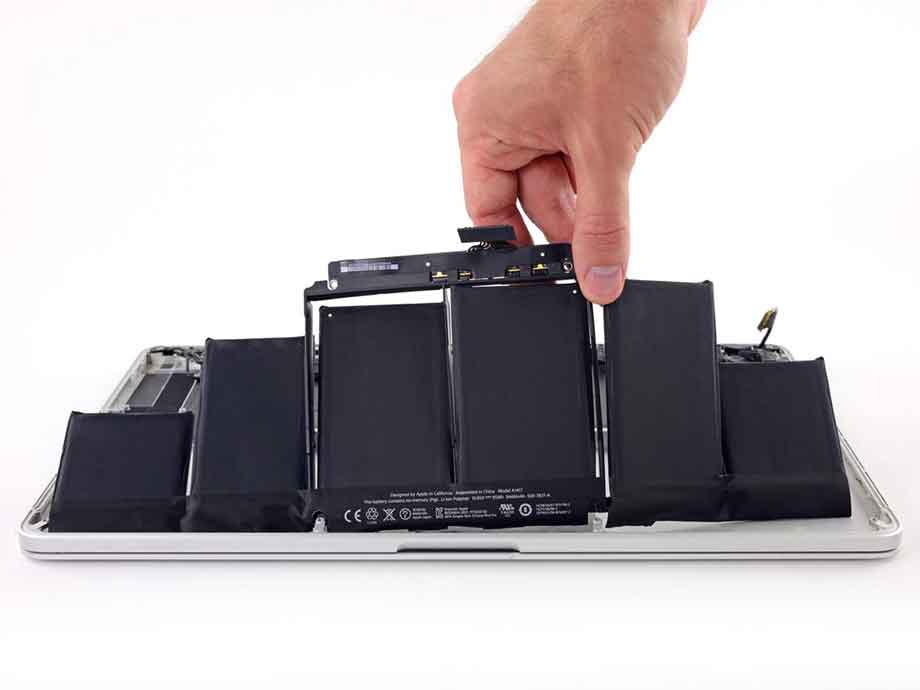
Có khá nhiều nguyên nhân khiến pin MacBook xuống cấp nhanh hơn bình thường như:
Nếu duy trì các thói quen này lâu dài, pin sẽ nhanh chai và thời lượng sử dụng giảm đáng kể.
Một trong những cách hiệu quả nhất để kéo dài tuổi thọ pin MacBook là duy trì mức pin ổn định trong khoảng từ 20% – 80%.
Bạn không nên:
MacBook hiện nay đã có cơ chế tự quản lý pin khá thông minh, tuy nhiên việc duy trì thói quen sạc hợp lý vẫn rất cần thiết để giảm tốc độ chai pin.
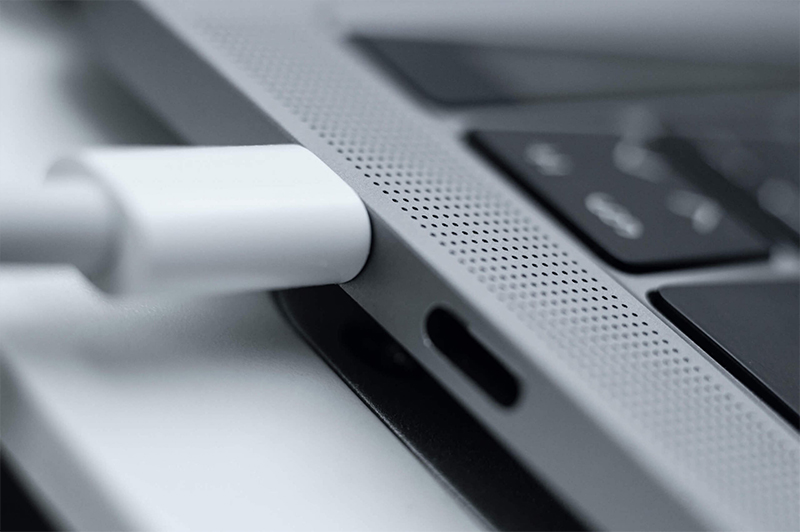
Ngoài ra, hãy ưu tiên sử dụng bộ sạc chính hãng hoặc sạc đạt chuẩn để tránh tình trạng dòng điện không ổn định gây ảnh hưởng đến pin và mainboard.
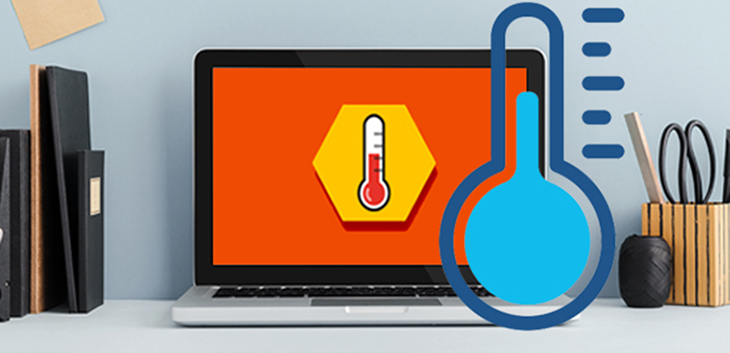
Nhiệt độ cao là “kẻ thù” lớn nhất của pin Lithium-ion. Khi MacBook hoạt động quá nóng trong thời gian dài, tuổi thọ pin sẽ giảm nhanh hơn đáng kể.
Để hạn chế tình trạng này, bạn nên:
Đặc biệt, nếu thường xuyên dựng video, chơi game hoặc thiết kế đồ họa, việc kiểm soát nhiệt độ máy là cực kỳ quan trọng.
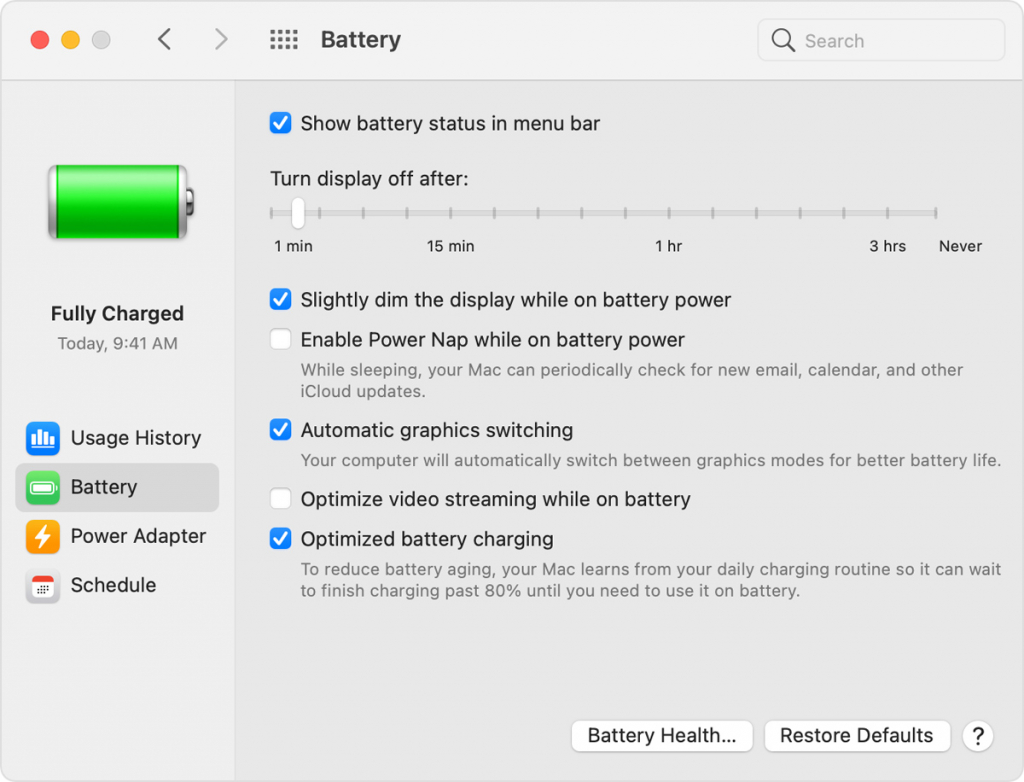
Apple đã tích hợp tính năng “Optimized Battery Charging” nhằm hỗ trợ kéo dài tuổi thọ pin MacBook.
Tính năng này sẽ học thói quen sử dụng của người dùng và giới hạn sạc ở mức khoảng 80% trong một số thời điểm để giảm áp lực lên pin.
Bạn có thể bật bằng cách:
Đây là tính năng rất hữu ích nhưng nhiều người dùng MacBook lại bỏ qua.
Màn hình là bộ phận tiêu tốn pin nhiều nhất trên MacBook. Việc để độ sáng quá cao không chỉ hao pin mà còn khiến máy nóng hơn.
Bạn nên:
Những thay đổi nhỏ này có thể giúp cải thiện đáng kể thời lượng pin sử dụng mỗi ngày.
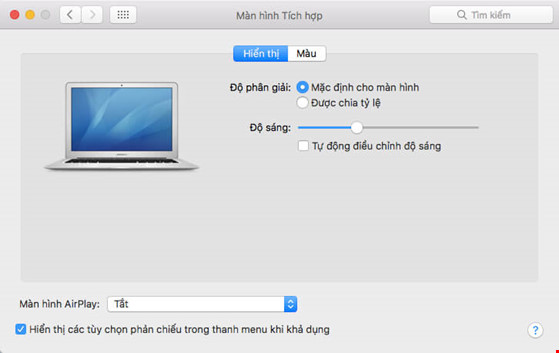
Wi-Fi, Bluetooth, AirDrop hoặc các ứng dụng chạy nền đều tiêu hao pin liên tục dù bạn không sử dụng trực tiếp.
Để tiết kiệm pin hiệu quả hơn, hãy:
Việc tối ưu tài nguyên hệ thống không chỉ giúp tiết kiệm pin mà còn giúp MacBook hoạt động mượt hơn.
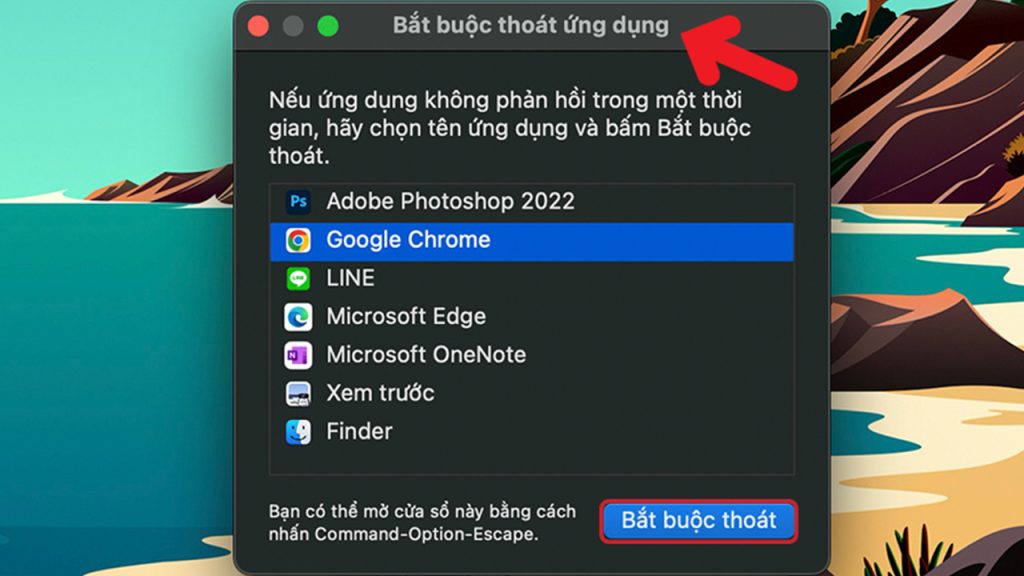
Từ macOS Monterey trở lên, Apple đã bổ sung chế độ Low Power Mode giúp giảm tiêu thụ năng lượng.
Để bật chế độ này:
Khi kích hoạt, MacBook sẽ tự giảm hiệu năng nền, hạn chế hiệu ứng hình ảnh và tối ưu điện năng tiêu thụ.
Bạn nên thường xuyên kiểm tra tình trạng pin để theo dõi độ chai pin và sức khỏe pin hiện tại.
Cách kiểm tra:
Tại đây bạn có thể xem:
Nếu pin chai nặng hoặc tụt pin bất thường, bạn nên thay pin chính hãng để tránh ảnh hưởng đến trải nghiệm sử dụng.
Việc kéo dài tuổi thọ pin MacBook không quá phức tạp nếu bạn duy trì đúng thói quen sử dụng hàng ngày. Chỉ cần sạc pin hợp lý, hạn chế nhiệt độ cao và tối ưu cài đặt hệ thống, bạn hoàn toàn có thể giữ pin MacBook bền bỉ trong nhiều năm.
Hy vọng những mẹo trên từ Laptop SGN sẽ giúp bạn sử dụng MacBook hiệu quả hơn, hạn chế chai pin và tiết kiệm chi phí sửa chữa trong quá trình sử dụng.
Có thể bạn quan tâm:
 CPU
CPU
 RAM
RAM
 Màn Hình
 ROM
ROM
Liên hệ
 CPU
RAM
Màn Hình
ROM
CPU
RAM
Màn Hình
ROM

 CPU
RAM
Màn Hình
ROM
CPU
RAM
Màn Hình
ROM

 CPU
RAM
Màn Hình
ROM
CPU
RAM
Màn Hình
ROM
 CPU
RAM
Màn Hình
ROM
CPU
RAM
Màn Hình
ROM
Check in sự kiện bằng QR code cho gần 500 khách tại Family Day: 2 cổng, 4 nhân sự quét, cao điểm 7h30 đến 8h30.
Thuê Laptop Có Windows Và Office 365 Bản Quyền Tại Laptop SGN Khi thuê laptop để làm việc, học tập, đào tạo nhân sự hay
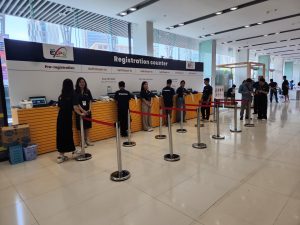
Check-in sự kiện trên điện thoại bằng QR Code – Không cần thuê thiết bị rườm rà Khi tổ chức hội nghị, hội thảo, workshop,
Laptop không lên nguồn? 5 bước kiểm tra nhanh trước khi mang đi sửa Laptop đang sử dụng bình thường nhưng một ngày nào đó


