

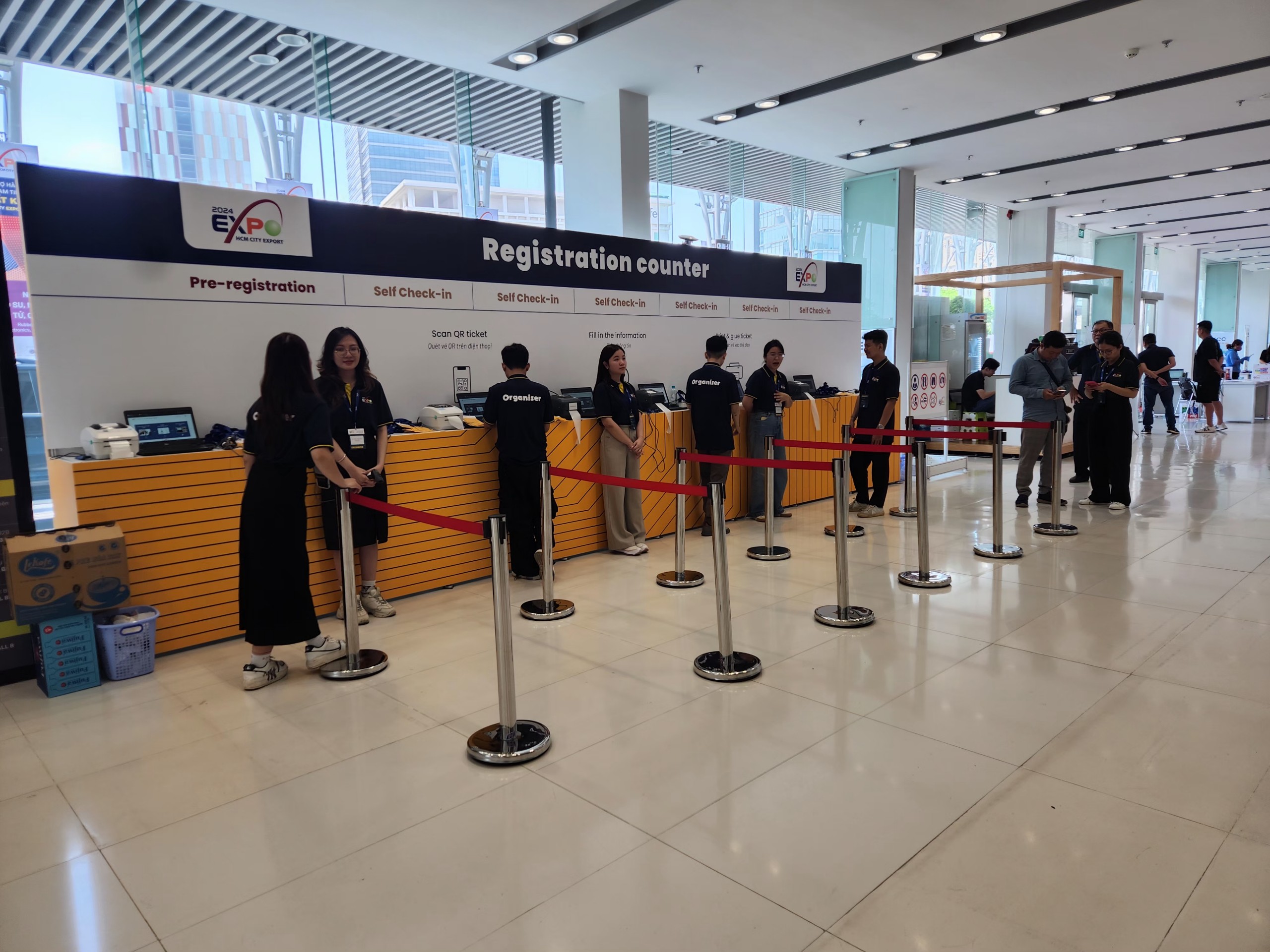
Check In Sự Kiện Không Ùn Tắc: Tách Làn Khách Có QR Và Khách Walk-in
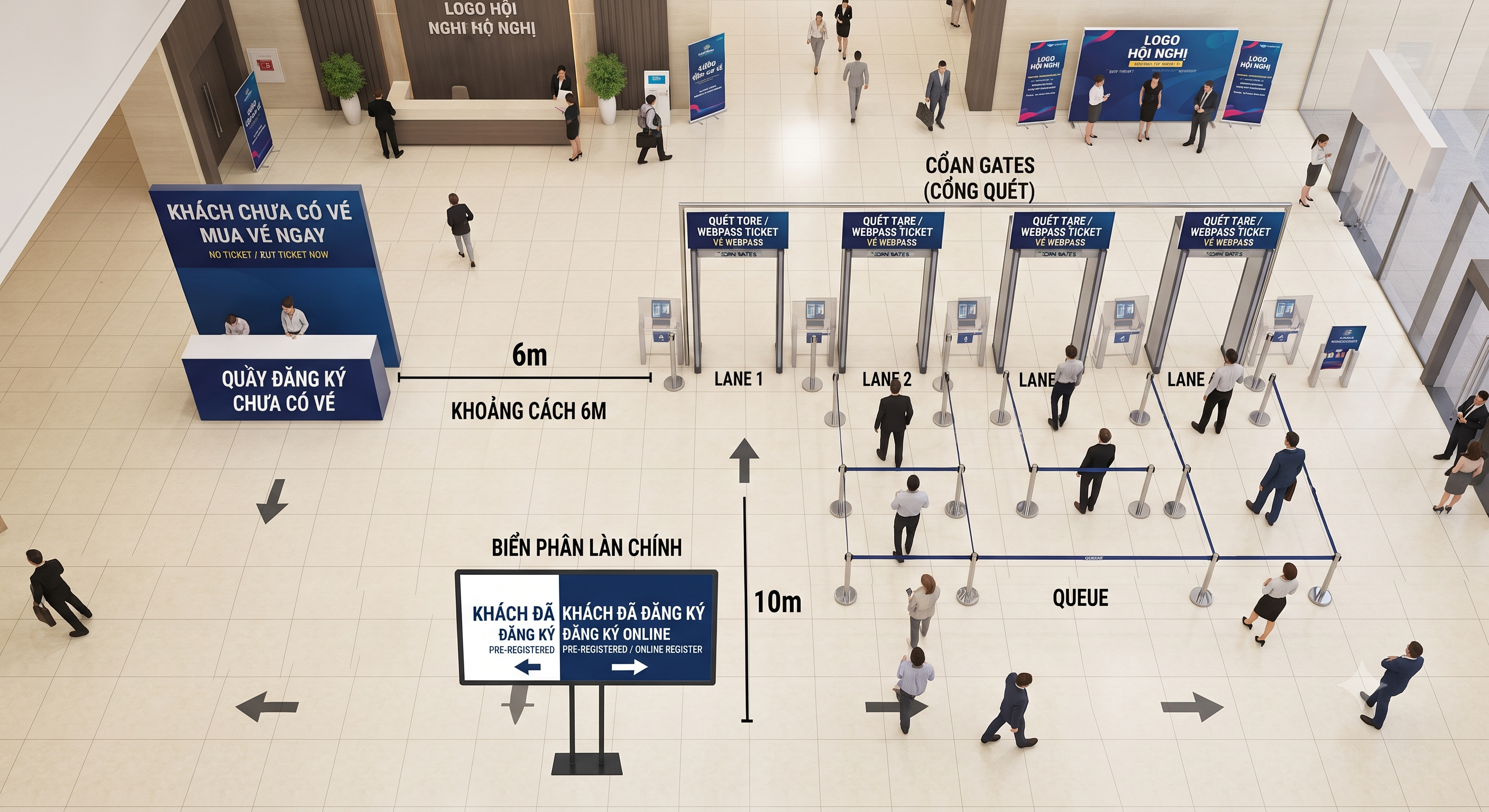
Sơ đồ bố trí cổng check in sự kiện không ùn tắc Trước giờ G, cổng chính của hội nghị đã có khoảng 120 người


Màn hình laptop bị vàng là lỗi khá phổ biến sau một thời gian sử dụng. Tình trạng này khiến màu sắc hiển thị không còn chính xác, gây khó chịu khi làm việc, học tập hoặc giải trí. Vậy nguyên nhân màn hình laptop bị vàng là gì và làm sao để khắc phục nhanh chóng? Hãy cùng Laptop SGN tìm hiểu chi tiết trong bài viết dưới đây nhé!
Màn hình laptop bị vàng là hiện tượng màu sắc hiển thị chuyển sang tông vàng hoặc ngả nâu thay vì màu trắng sáng như bình thường. Điều này khiến hình ảnh hiển thị thiếu chính xác, giảm trải nghiệm sử dụng và gây mỏi mắt khi nhìn lâu.
Dưới đây là một số nguyên nhân phổ biến gây ra tình trạng này:
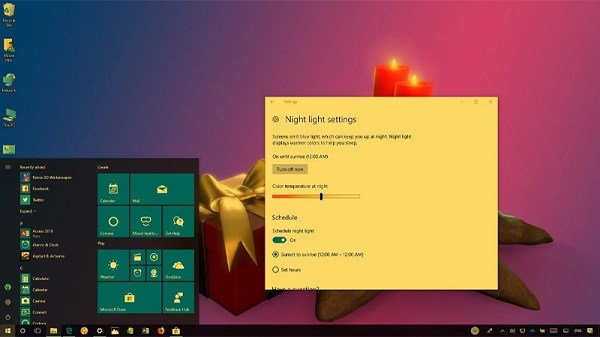
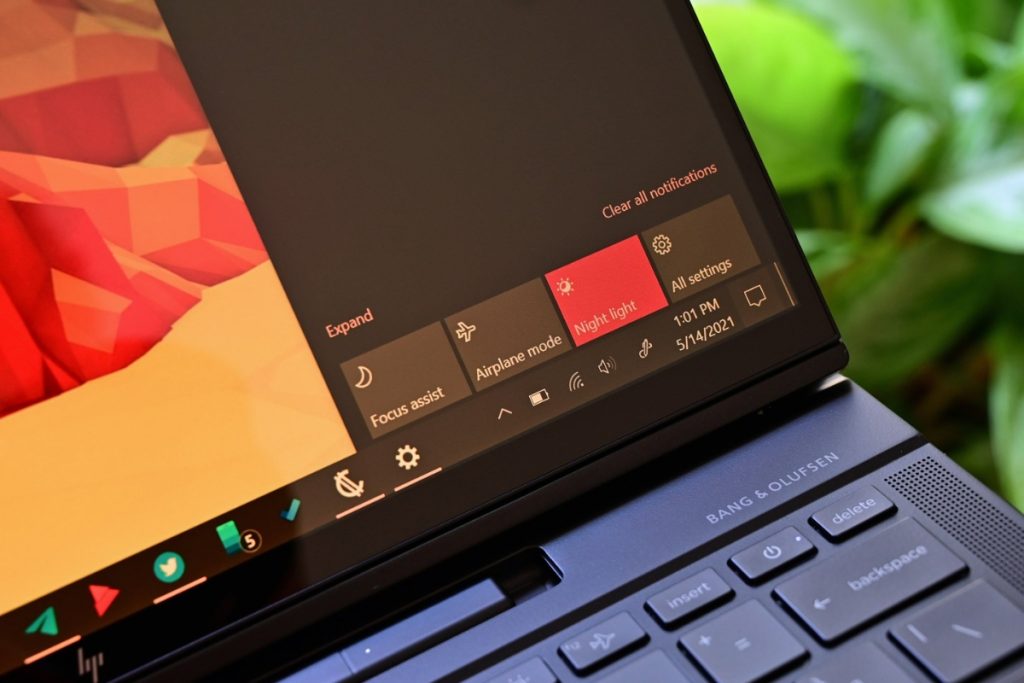
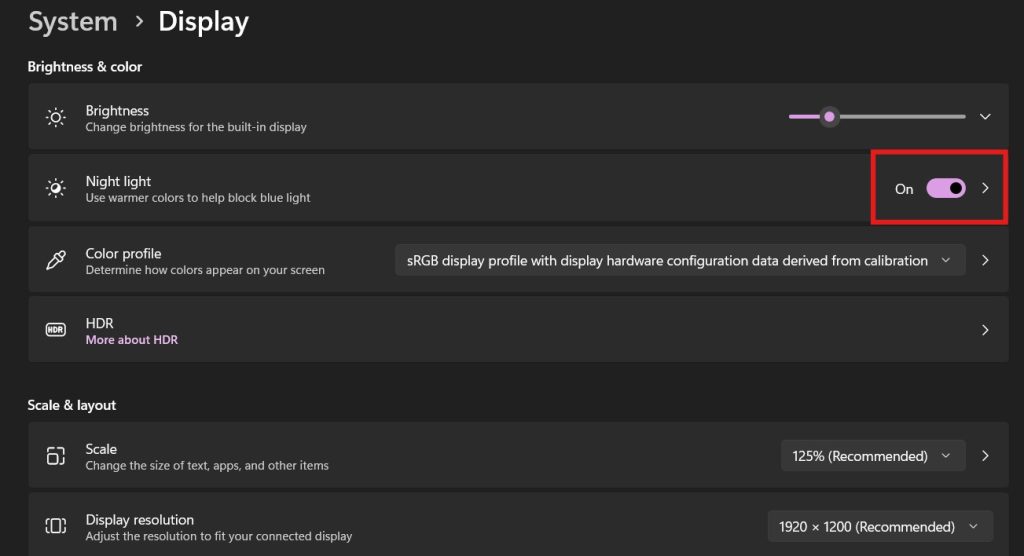
Night Light là tính năng giúp giảm ánh sáng xanh để bảo vệ mắt vào ban đêm. Khi bật chế độ này, màn hình sẽ chuyển sang tông màu ấm hơn nên nhiều người lầm tưởng laptop bị ám vàng.
Sau thời gian dài sử dụng, tấm nền màn hình có thể bị giảm chất lượng hiển thị, dẫn đến hiện tượng ám vàng hoặc màu sắc không còn chuẩn như ban đầu.
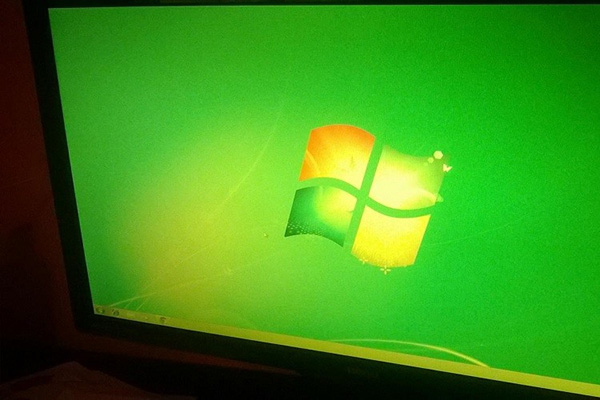
Một số trường hợp hiếm gặp có thể đến từ lỗi linh kiện hoặc lỗi hiển thị ngay từ khi xuất xưởng.
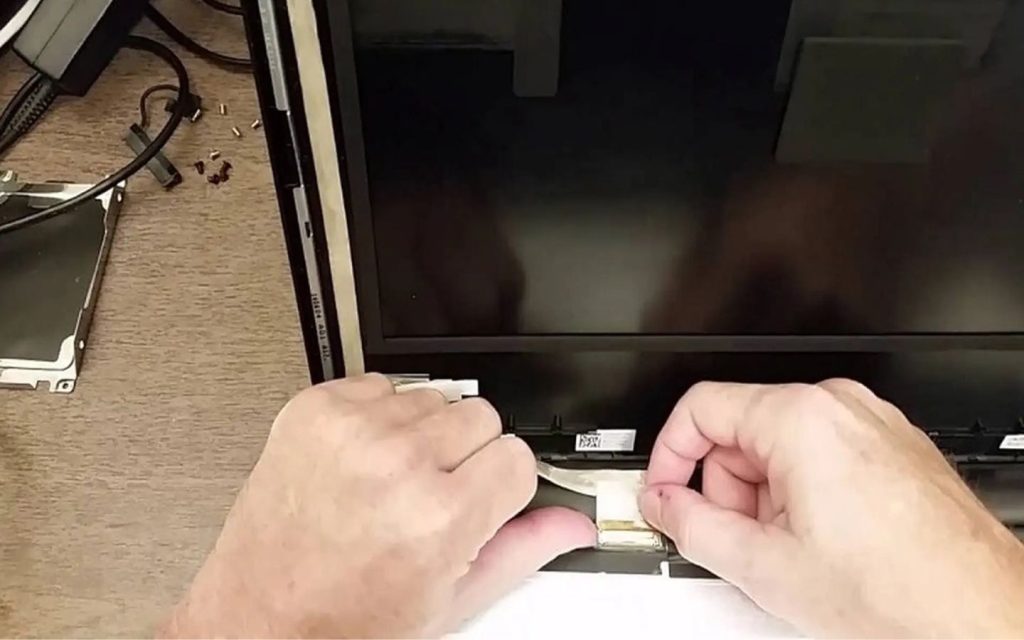
Cáp kết nối giữa màn hình và mainboard nếu bị lỏng hoặc hư hỏng cũng có thể làm tín hiệu màu sắc hiển thị sai lệch, gây hiện tượng màn hình laptop bị vàng.
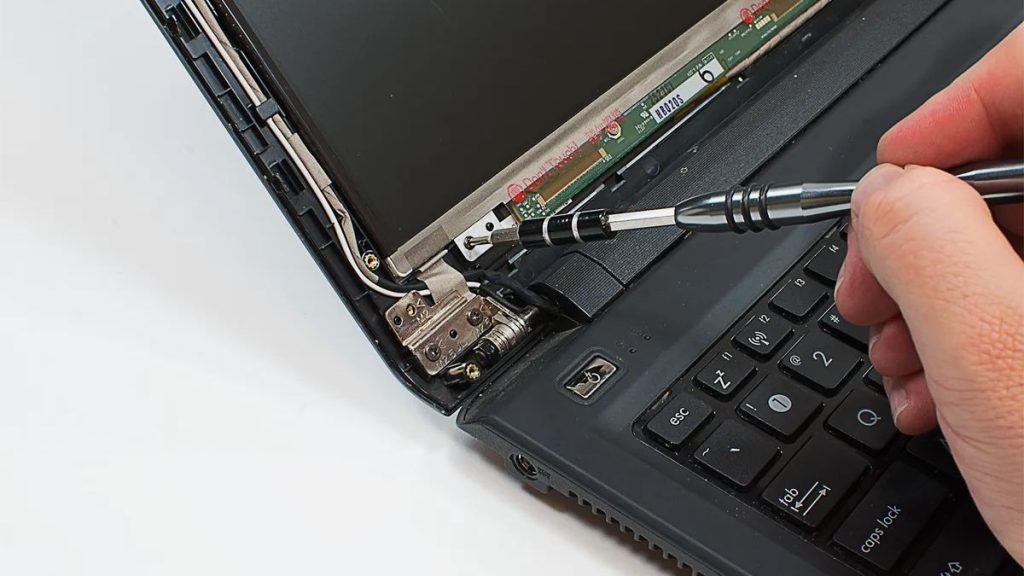
Tùy vào nguyên nhân mà cách xử lý sẽ khác nhau. Việc xác định đúng lỗi giúp bạn tiết kiệm thời gian và chi phí sửa chữa.
Nếu laptop xuất hiện những dấu hiệu dưới đây thì rất có thể màn hình đang gặp lỗi ám vàng:
Ngoài ra, bạn cũng có thể sử dụng các công cụ kiểm tra màu sắc online để đánh giá độ chính xác màu hiển thị trên màn hình laptop.
Nếu laptop sử dụng lâu ngày mà không vệ sinh thường xuyên, bụi bẩn bám trên màn hình có thể khiến màn hình trông tối màu hoặc ngả vàng.
Bạn nên dùng khăn mềm chuyên dụng để lau sạch màn hình và vệ sinh tổng thể laptop định kỳ nhằm đảm bảo khả năng hiển thị tốt nhất.
Windows tích hợp sẵn công cụ Troubleshooting giúp phát hiện và sửa một số lỗi hệ thống liên quan đến hiển thị.
Sau khi hoàn tất, hãy kiểm tra xem tình trạng màn hình laptop bị vàng đã được cải thiện hay chưa.
Night Light là nguyên nhân phổ biến khiến nhiều người nghĩ rằng laptop bị lỗi màu màn hình.
Sau khi tắt chế độ này, màn hình sẽ trở lại màu sắc bình thường.
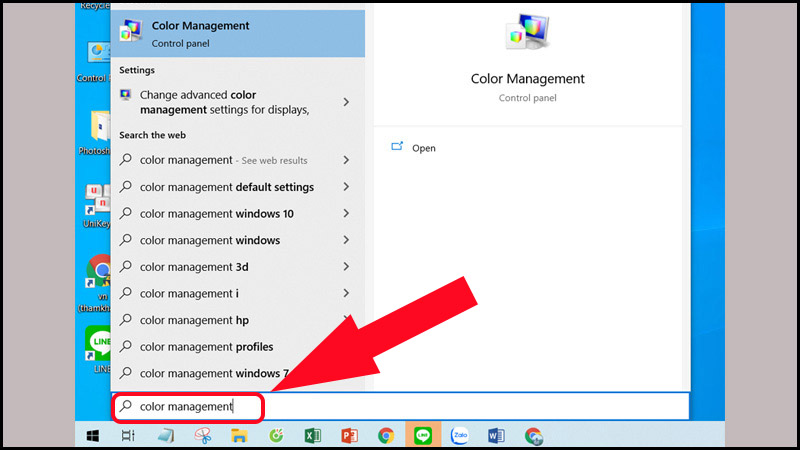
Nếu cấu hình màu sắc trên Windows bị thay đổi, bạn có thể chỉnh lại trong Control Panel.
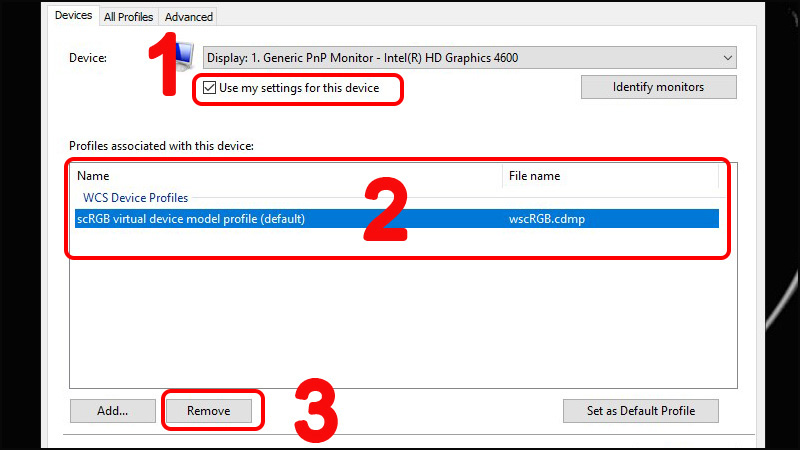
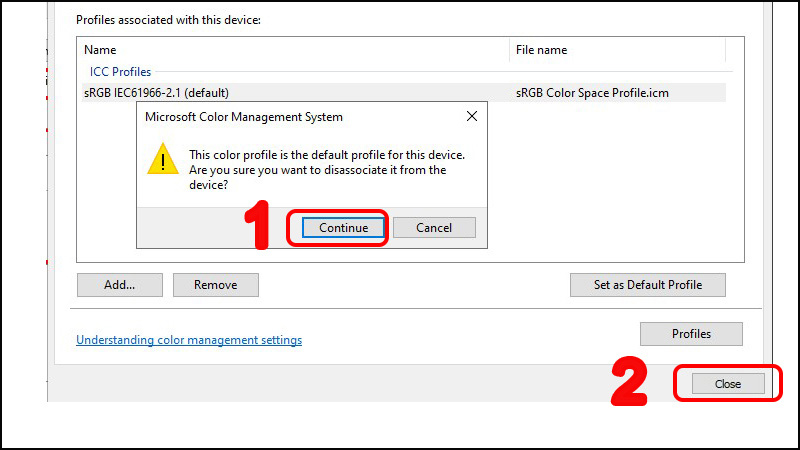
Cuối cùng, hãy khởi động lại laptop để kiểm tra sự thay đổi màu sắc màn hình.
Driver card màn hình lỗi thời hoặc bị xung đột cũng có thể gây hiện tượng hiển thị sai màu.
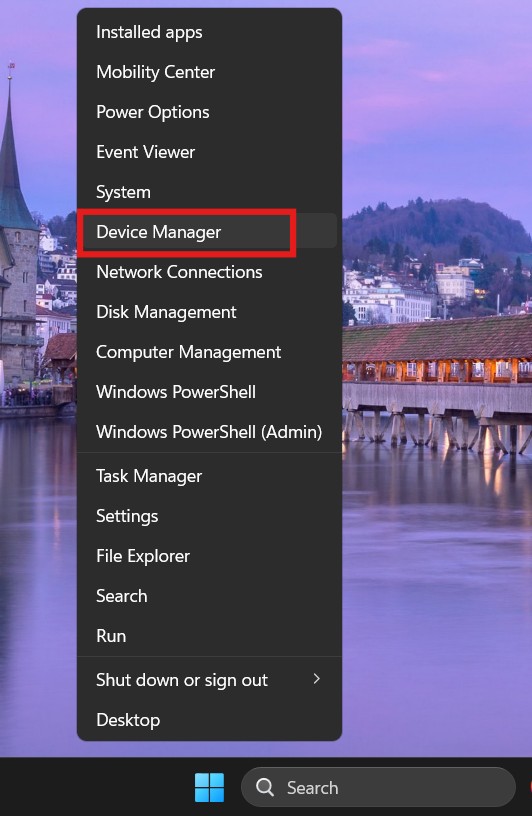
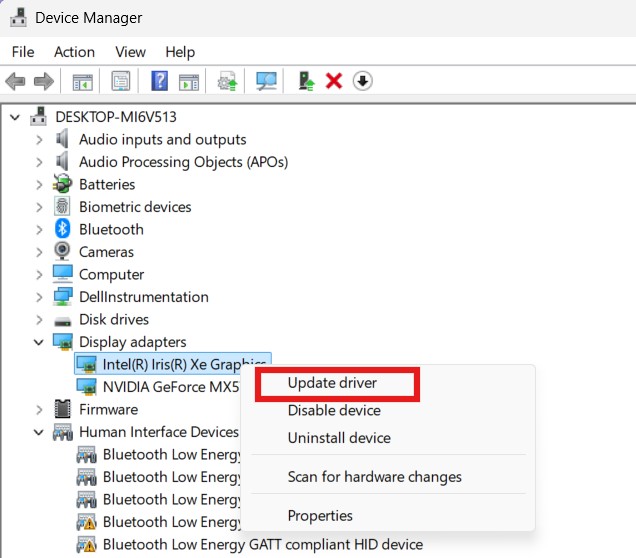
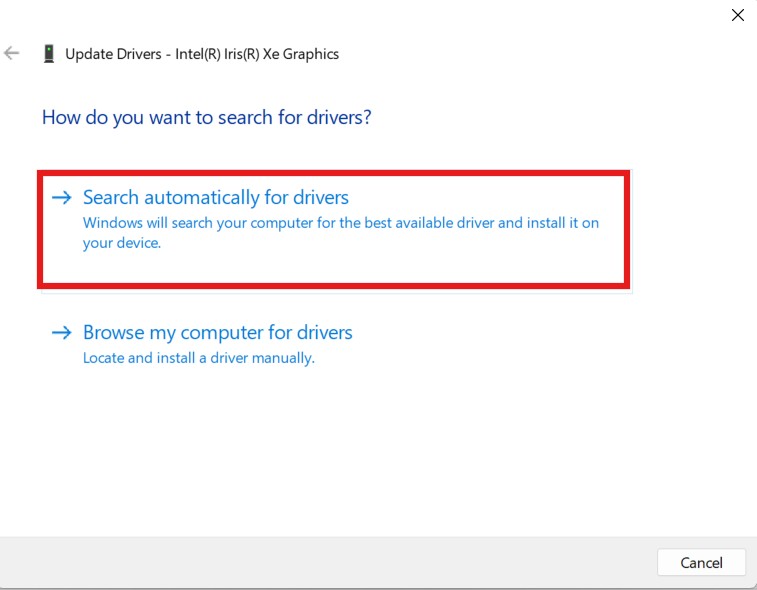
Sau khi cập nhật xong, bạn hãy khởi động lại laptop.
Nếu đã thử các cách trên nhưng màn hình laptop bị vàng vẫn không khắc phục được, khả năng cao laptop đang gặp lỗi phần cứng như:
Lúc này, bạn nên mang máy đến trung tâm sửa chữa uy tín để được kỹ thuật viên kiểm tra chính xác.
Nếu cần kiểm tra hoặc thay màn hình laptop, bạn có thể tham khảo dịch vụ tại Laptop SGN để được hỗ trợ nhanh chóng.
Chi phí sửa lỗi màn hình laptop bị vàng tùy thuộc vào nguyên nhân cụ thể. Nếu chỉ lỗi phần mềm hoặc cấu hình màu thì gần như không tốn chi phí. Trường hợp lỗi phần cứng, mức giá sửa chữa có thể dao động từ vài trăm nghìn đồng trở lên.
Nếu lỗi nhẹ và vẫn sử dụng bình thường, bạn chưa cần thay màn hình. Tuy nhiên, nếu màn hình bị vàng nặng, ảnh hưởng nhiều đến công việc hoặc đã thử nhiều cách vẫn không khắc phục được thì nên thay màn hình mới để đảm bảo trải nghiệm sử dụng.
Màn hình laptop bị vàng tuy không phải lỗi quá nghiêm trọng nhưng lại gây ảnh hưởng lớn đến trải nghiệm sử dụng hàng ngày. Hy vọng những cách khắc phục trong bài viết trên sẽ giúp bạn xử lý tình trạng này nhanh chóng ngay tại nhà.
Nếu đã thử mọi cách nhưng lỗi vẫn không cải thiện, hãy đem laptop đến trung tâm kỹ thuật uy tín để được kiểm tra và sửa chữa kịp thời.
Có thể bạn quan tâm:
 CPU
CPU
 RAM
RAM
 Màn Hình
 ROM
ROM
Liên hệ
 CPU
RAM
Màn Hình
ROM
CPU
RAM
Màn Hình
ROM

 CPU
RAM
Màn Hình
ROM
CPU
RAM
Màn Hình
ROM

 CPU
RAM
Màn Hình
ROM
CPU
RAM
Màn Hình
ROM
 CPU
RAM
Màn Hình
ROM
CPU
RAM
Màn Hình
ROM
Sơ đồ bố trí cổng check in sự kiện không ùn tắc Trước giờ G, cổng chính của hội nghị đã có khoảng 120 người
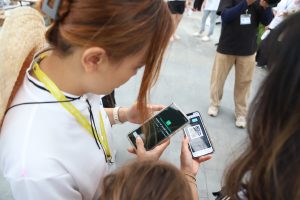
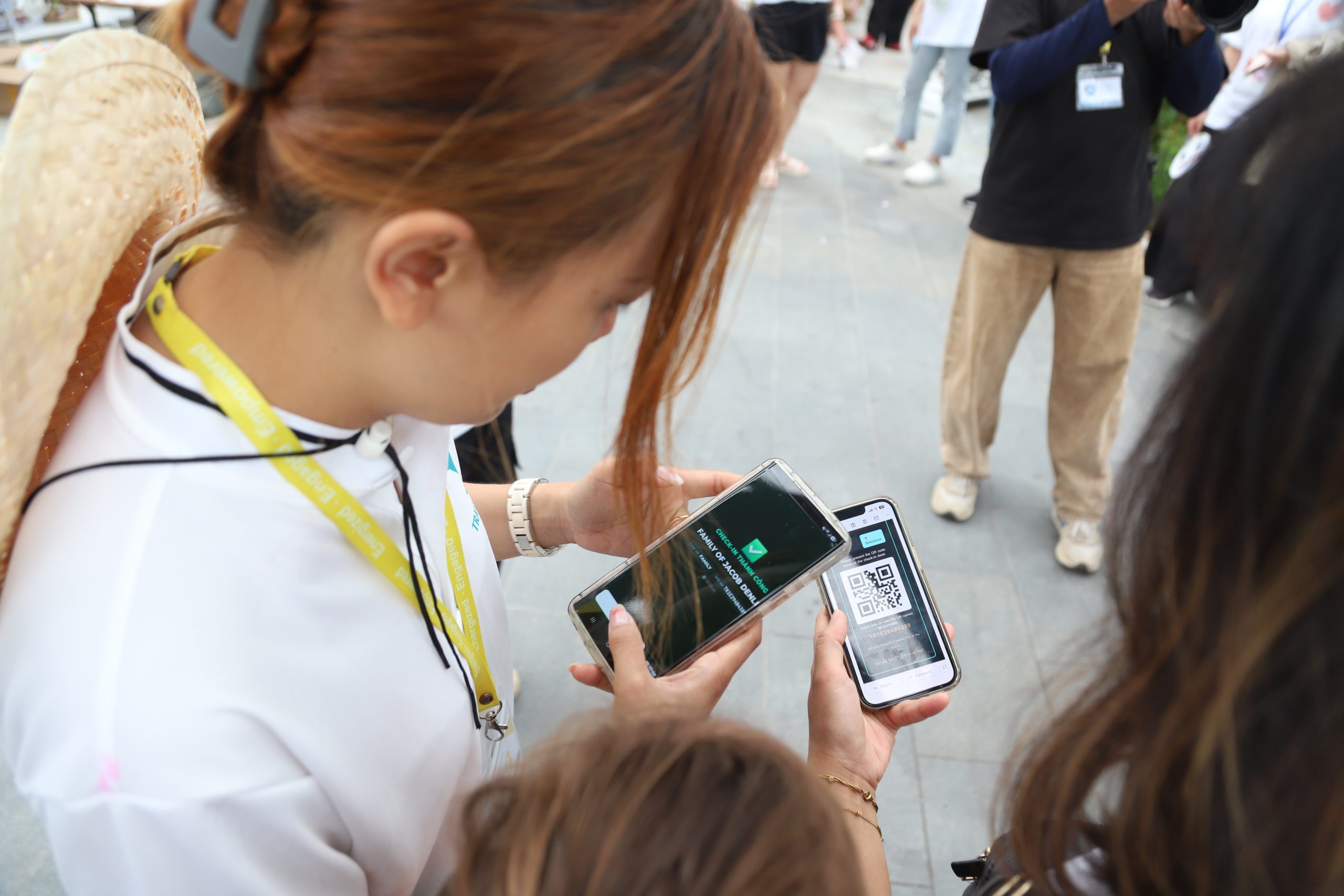
Check in sự kiện bằng QR code cho gần 500 khách tại Family Day: 2 cổng, 4 nhân sự quét, cao điểm 7h30 đến 8h30.
Thuê Laptop Có Windows Và Office 365 Bản Quyền Tại Laptop SGN Khi thuê laptop để làm việc, học tập, đào tạo nhân sự hay
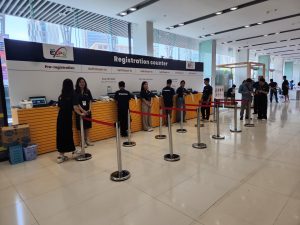
Check-in sự kiện trên điện thoại bằng QR Code – Không cần thuê thiết bị rườm rà Khi tổ chức hội nghị, hội thảo, workshop,


