



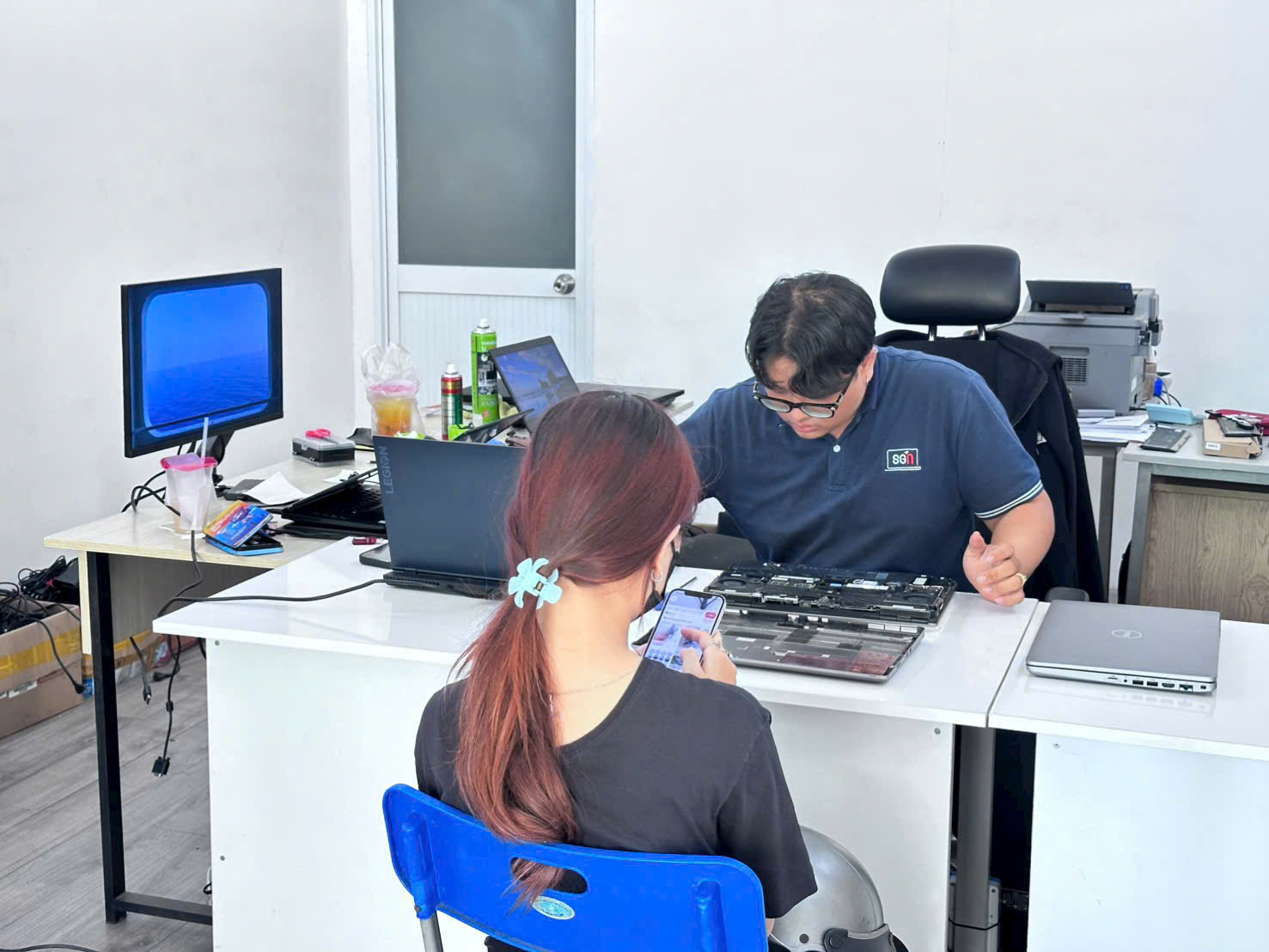





Sửa Laptop Uy Tín Tại Phú Nhuận – Nhanh, Giá Tốt, Bảo Hành Rõ Ràng
Laptop hỏng giữa chừng không phải chuyện hiếm – và việc tìm được một nơi sửa laptop uy tín tại Phú Nhuận vừa nhanh, vừa


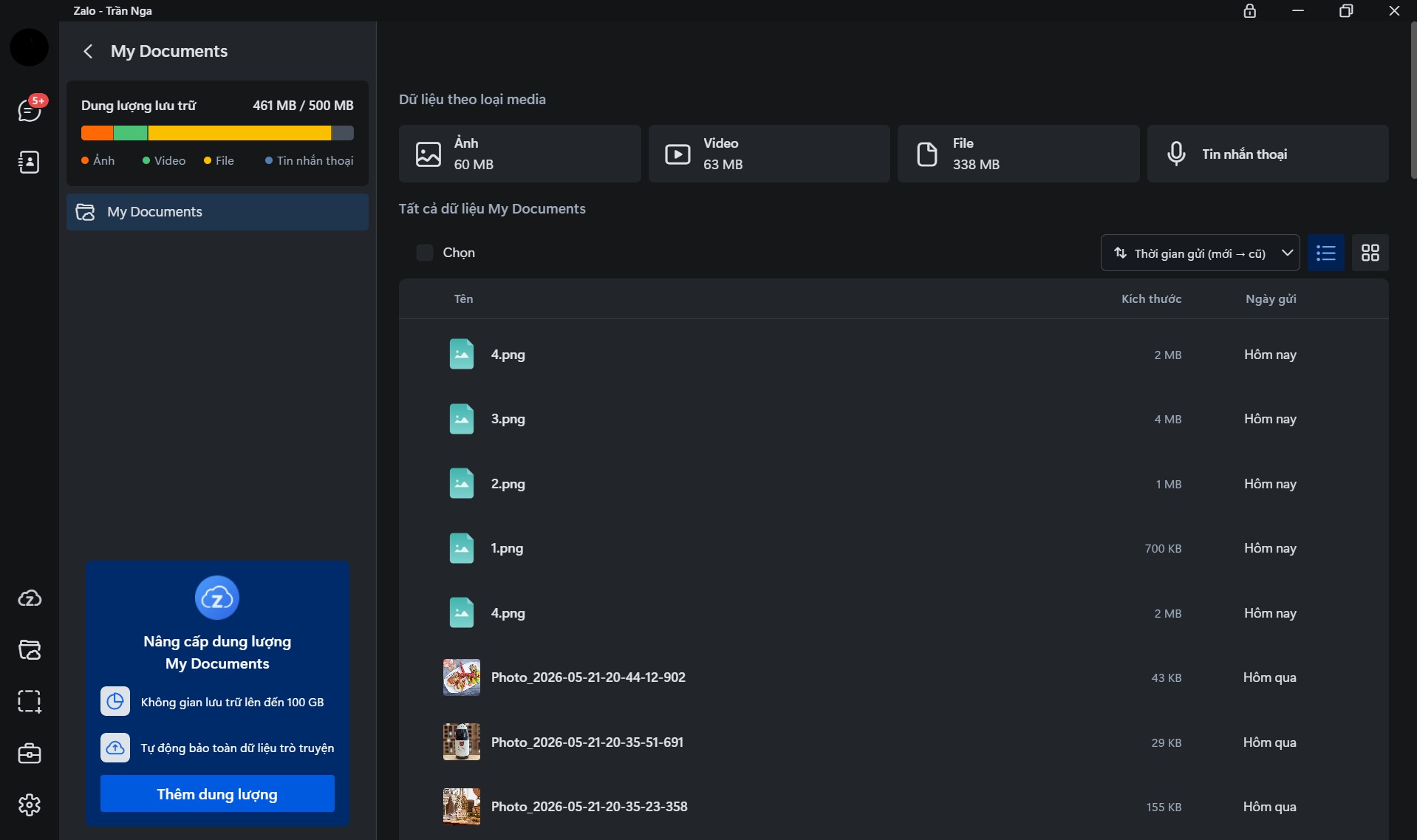
Việc ứng dụng liên lạc thông dụng như Zalo chiếm dụng một lượng lớn không gian lưu trữ là tình trạng mà rất nhiều người dùng gặp phải. Khi thiết bị liên tục cảnh báo hết bộ nhớ, hiệu suất máy tính hoặc điện thoại của bạn sẽ suy giảm rõ rệt, gây ra hiện tượng giật lag, mở ứng dụng chậm.
Để khắc phục triệt để vấn đề này, hãy cùng Laptop SGN tìm hiểu 5 thủ thuật giải phóng dung lượng Zalo an toàn, giúp thiết bị của bạn lấy lại không gian trống ngay lập tức!
Trước khi bắt tay vào xử lý, chúng ta cần hiểu rõ lý do vì sao bộ nhớ lưu trữ của ứng dụng này lại tăng lên nhanh chóng theo thời gian:
Tích lũy dữ liệu rác (Cache): Trong quá trình hoạt động, Zalo liên tục sinh ra các tệp tin tạm thời để tăng tốc độ phản hồi. Lâu ngày, lượng cache này có thể lên tới hàng Gigabyte.
Nhận và gửi lượng lớn tệp tin: Các file tài liệu công việc (PDF, Excel, Word), hình ảnh chất lượng cao và đặc biệt là video chính là nguyên nhân “ngốn” dung lượng lớn nhất.
Hoạt động mạnh ở các nhóm chat (Group): Việc tham gia nhiều hội nhóm có tần suất chia sẻ tệp tin đa phương tiện liên tục sẽ khiến thiết bị tự động lưu trữ một lượng lớn dữ liệu không mong muốn.
Tính năng tự động tải: Nếu bạn duy trì thiết lập mặc định, ứng dụng sẽ tự động tải về máy mọi bức ảnh hoặc video được gửi đến.
Để thiết bị vận hành trơn tru hơn, bạn hãy thực hiện lần lượt các phương pháp giải phóng dung lượng Zalo dưới đây. (Lưu ý: Luôn đảm bảo bạn đã thực hiện đồng bộ và sao lưu tin nhắn quan trọng trước khi dọn dẹp hệ thống).
Đây là thao tác cơ bản và an toàn tuyệt đối, giúp làm nhẹ ứng dụng mà không gây ảnh hưởng đến lịch sử trò chuyện hay hình ảnh của bạn.
Bước 1: Khởi chạy Zalo, Chọn biểu tượng bánh răng (Cài đặt) ở góc trái bên dưới > Chọn Dữ liệu > Chọn Quản lý dữ liệu
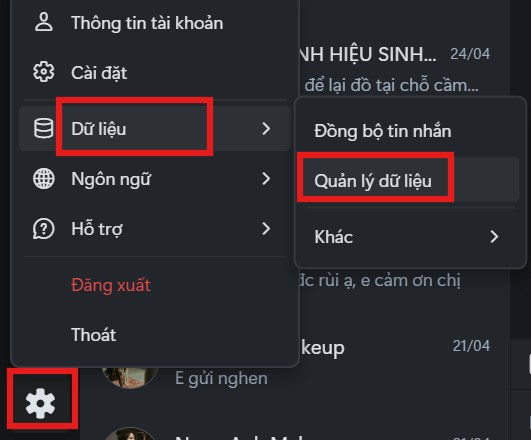
Bước 2: Quan sát phần Bộ nhớ đệm, bạn hãy click vào Xóa bộ nhớ đệm và bấm xác nhận để hoàn tất.
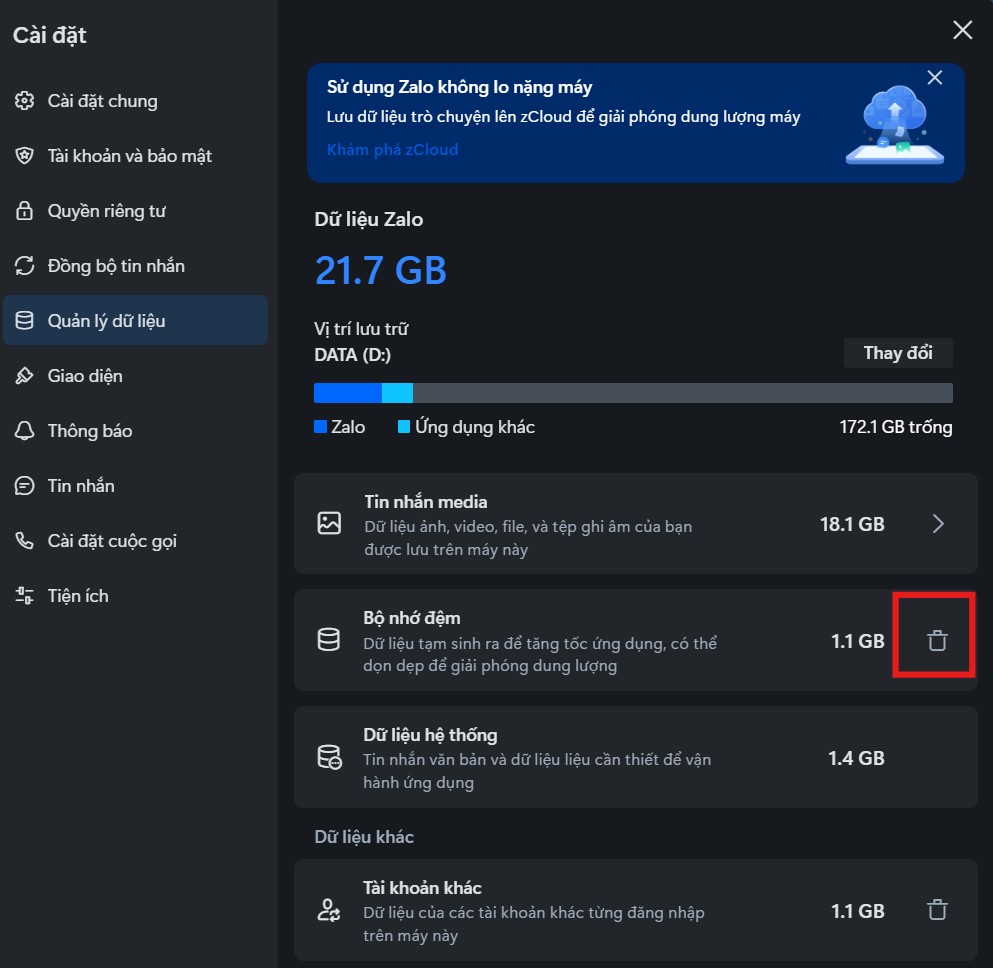
Thay vì xóa toàn bộ, bạn có thể chọn lọc và loại bỏ những file có kích thước quá lớn từ các cuộc trò chuyện cũ.
Bước 1: Vẫn trong giao diện Quản lý dữ liệu và bộ nhớ, bạn tiếp tục chọn mục Quản lý dữ liệu trò chuyện.
Bước 2: Ứng dụng sẽ sắp xếp các đoạn chat theo mức độ chiếm dụng bộ nhớ từ cao xuống thấp.
Bước 3: Click vào những đoạn hội thoại chứa nhiều tệp tin không còn sử dụng, đánh dấu tích vào các video, hình ảnh nặng và nhấn biểu tượng thùng rác để xóa vĩnh viễn.
Với những cuộc hội thoại trao đổi thông tin mang tính chất thời vụ, thiết lập tính năng này sẽ giúp hệ thống tự động dọn dẹp, tiết kiệm tối đa không gian lưu trữ.
Bước 1: Truy cập vào đoạn chat cá nhân hoặc nhóm mà bạn muốn cấu hình.
Bước 2: Mở thanh Menu (biểu tượng 3 dấu chấm hoặc 3 dấu gạch ngang) góc trên bên phải.
Bước 3: Nhấn vào Tin nhắn tự xóa, lựa chọn mốc thời gian phù hợp (Ví dụ: 1 ngày, 7 ngày) và bấm Lưu.
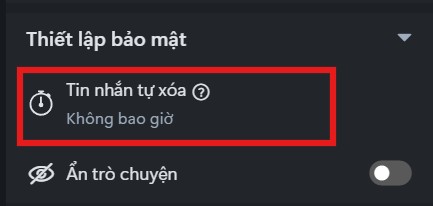
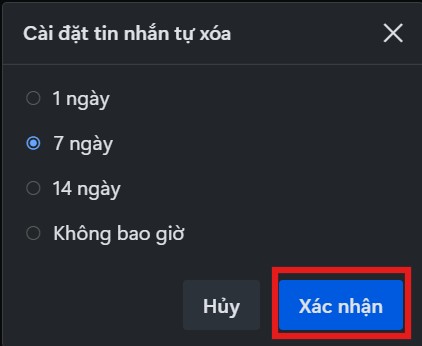
Ngăn chặn từ “gốc” việc dữ liệu rác tự động tràn vào máy là một chiến lược quản lý bộ nhớ vô cùng thông minh.
Bước 1: Quay trở lại giao diện Cài đặt chung, tìm đến mục Tin nhắn.
Bước 2: Di chuyển đến phần Tự động tải trước file, bạn hãy vô hiệu hóa tính năng này (chuyển công tắc sang trạng thái tắt) khi dùng 3G/4G hoặc cả kết nối Wi-Fi.
Nếu ứng dụng đang bị lỗi hoặc dung lượng tổng vẫn quá lớn sau khi thực hiện 4 cách trên, việc làm mới hoàn toàn là giải pháp cuối cùng.
Bước 1: Bắt buộc tiến hành Sao lưu tin nhắn và hình ảnh thành công lên hệ thống đám mây (Google Drive).
Bước 2: Gỡ cài đặt hoàn toàn ứng dụng ra khỏi thiết bị của bạn.
Bước 3: Tải lại phiên bản mới nhất từ cửa hàng ứng dụng, đăng nhập tài khoản và chọn Khôi phục dữ liệu.
Để không phải thường xuyên đau đầu về bài toán dung lượng, bạn hãy hình thành những thói quen sử dụng thông minh sau:
Sử dụng không gian “Cloud của tôi”: Chuyển các tài liệu, hình ảnh quan trọng vào mục lưu trữ đám mây cá nhân của Zalo thay vì để rải rác ở nhiều nhóm chat khác nhau.
Chỉ gửi hình ảnh ở mức tiêu chuẩn: Tính năng gửi ảnh HD mang lại độ sắc nét cao nhưng đi kèm với dung lượng file rất nặng. Trong giao tiếp thông thường, hãy ưu tiên gửi ảnh chất lượng tiêu chuẩn.
Chuyển đổi lưu trữ lên máy tính: Hãy tận dụng nền tảng Zalo PC để tải xuống các file tài liệu lớn và lưu trữ an toàn vào ổ cứng máy tính, giảm tải áp lực cho bộ nhớ điện thoại.
Tình trạng cạn kiệt bộ nhớ là rào cản lớn đối với trải nghiệm công nghệ hàng ngày. Hy vọng với 5 phương pháp giải phóng dung lượng Zalo mà bài viết vừa cung cấp, bạn có thể nhanh chóng làm sạch hệ thống, duy trì độ ổn định và mượt mà cho thiết bị.
Có thể bạn quan tâm:

 CPU
CPU
 RAM
RAM
 Màn Hình
 ROM
ROM

 CPU
RAM
Màn Hình
ROM
CPU
RAM
Màn Hình
ROM

 CPU
RAM
Màn Hình
ROM
CPU
RAM
Màn Hình
ROM
 CPU
RAM
Màn Hình
ROM
CPU
RAM
Màn Hình
ROM
 CPU
RAM
Màn Hình
ROM
CPU
RAM
Màn Hình
ROM
Laptop hỏng giữa chừng không phải chuyện hiếm – và việc tìm được một nơi sửa laptop uy tín tại Phú Nhuận vừa nhanh, vừa

Cho Thuê Laptop Tại TP.HCM – Giải Pháp Linh Hoạt Cho Doanh Nghiệp Và Cá Nhân Trong nhịp sống và làm việc hiện đại, nhu
Laptop mới mua nhưng chưa biết nên cài đặt những gì? Nhiều người thường đăng nhập tài khoản và sử dụng ngay mà bỏ qua

Laptop vẫn sáng đèn nguồn, quạt tản nhiệt vẫn quay nhưng màn hình lại đen hoàn toàn khiến nhiều người lo lắng vì không thể


