







Check In Sự Kiện Bằng QR Code: 500 Khách, 2 Cổng Và 1 Chỗ Hay Kẹt
Check in sự kiện bằng QR code cho gần 500 khách tại Family Day: 2 cổng, 4 nhân sự quét, cao điểm 7h30 đến 8h30.


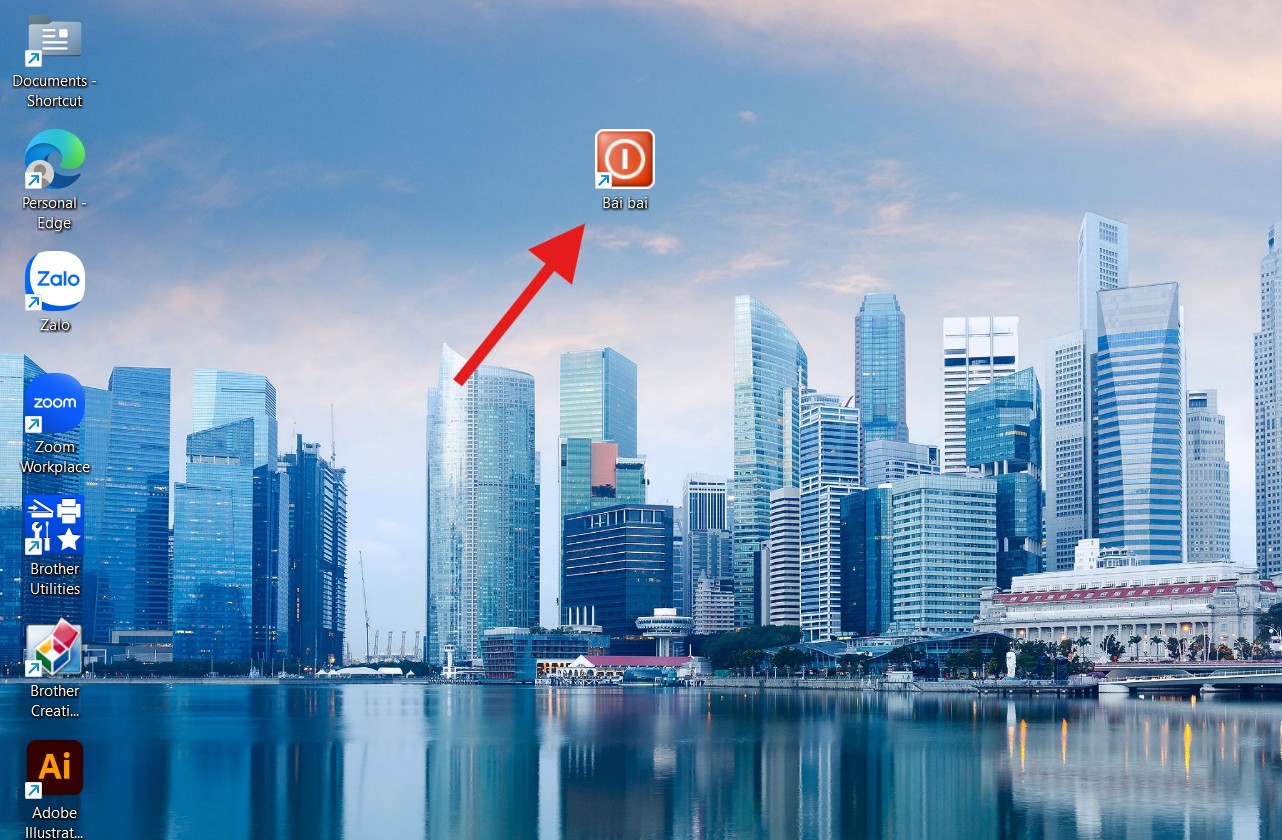
Việc tạo nút shutdown giúp bạn tắt máy tính nhanh hơn mà không cần thực hiện nhiều thao tác qua menu Start. Đặc biệt với người thường xuyên sử dụng laptop hoặc PC làm việc văn phòng, việc tạo nút shutdown trên desktop sẽ giúp thao tác tiện lợi và tiết kiệm thời gian hơn rất nhiều.
Trong bài viết này, LaptopSGN sẽ hướng dẫn bạn cách tạo nút shutdown trên Windows 11, Windows 10 cũng như các phiên bản Win 7, 8 cực đơn giản.
Việc đưa lệnh tắt máy ra ngoài màn hình chính mang lại rất nhiều sự tiện lợi trong quá trình sử dụng máy tính làm việc và giải trí hàng ngày:
Tiết kiệm thời gian tối đa: Thay vì phải click 3-4 bước, giờ đây bạn chỉ cần nhấp đúp chuột vào biểu tượng ngoài màn hình là máy sẽ tự động tắt ngay lập tức.
Hạn chế lỗi đơ Start Menu: Trong một số trường hợp hệ điều hành Windows bị lỗi xung đột hoặc quá tải RAM, thanh Taskbar và Start Menu có thể bị treo. Việc sở hữu một nút tắt máy độc lập ngoài desktop sẽ là cứu cánh tuyệt vời.
Cá nhân hóa giao diện: Bạn hoàn toàn có thể thay đổi icon theo sở thích, giúp màn hình làm việc trở nên gọn gàng, chuyên nghiệp và độc đáo hơn.
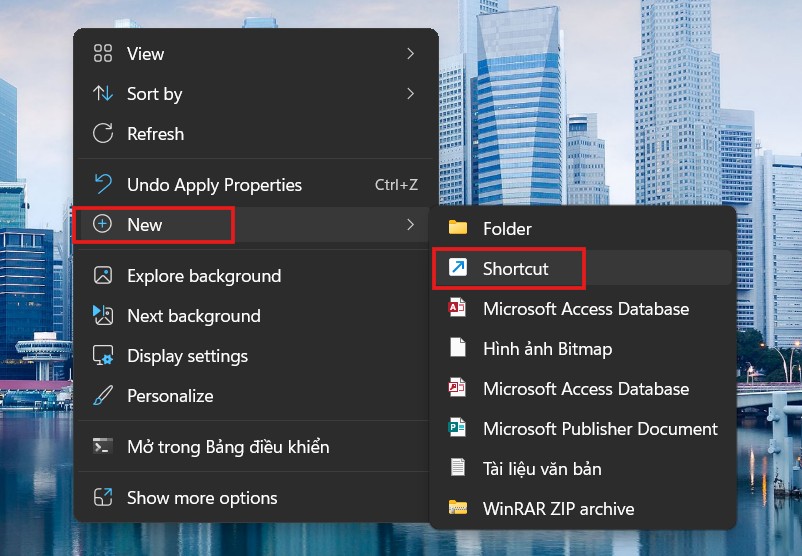
Tại một vị trí trống bất kỳ trên màn hình Desktop, bạn nhấn chuột phải > chọn New > chọn Shortcut.
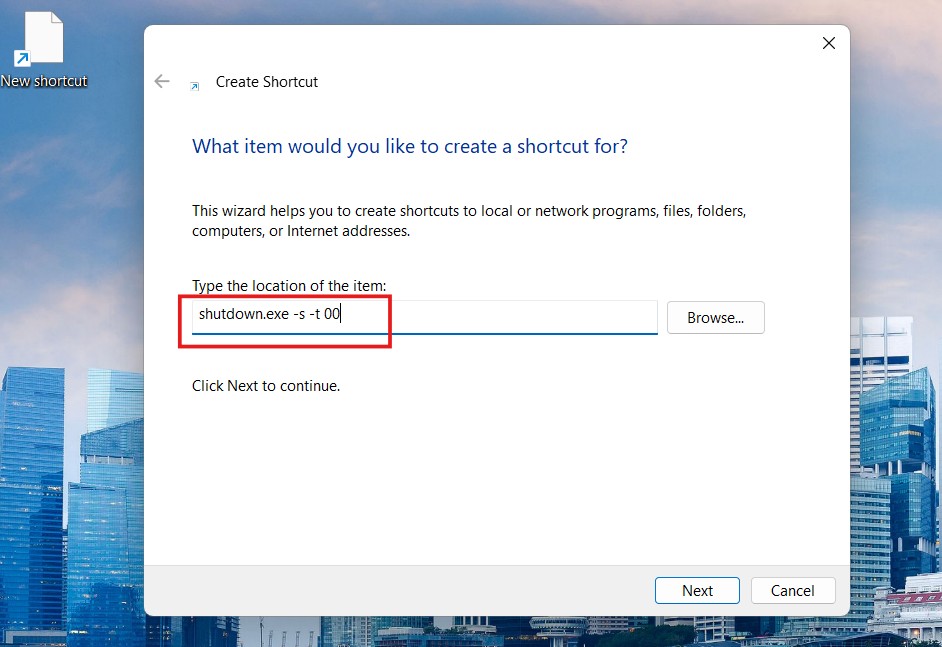
Hộp thoại Create Shortcut xuất hiện. Tại ô trống bên dưới dòng chữ “Type the location of the item”, bạn nhập chính xác đoạn mã lệnh sau:
shutdown.exe -s -t 00
Giải thích ý nghĩa câu lệnh:
shutdown.exe: Lệnh gọi thực thi tính năng tắt nguồn của hệ thống Windows.
-s: Ký hiệu của hành động Shutdown (Tắt máy hoàn toàn).
-t 00: Thiết lập thời gian chờ đếm ngược trước khi tắt máy (tính bằng giây). Ở đây số 00 nghĩa là máy sẽ tắt ngay lập tức khi bạn kích hoạt nút bấm. Nếu bạn muốn máy hoãn lại một khoảng thời gian (ví dụ 5 giây), có thể thay đổi thành -t 05.
Sau khi nhập xong lệnh, nhấn Next để tiếp tục.
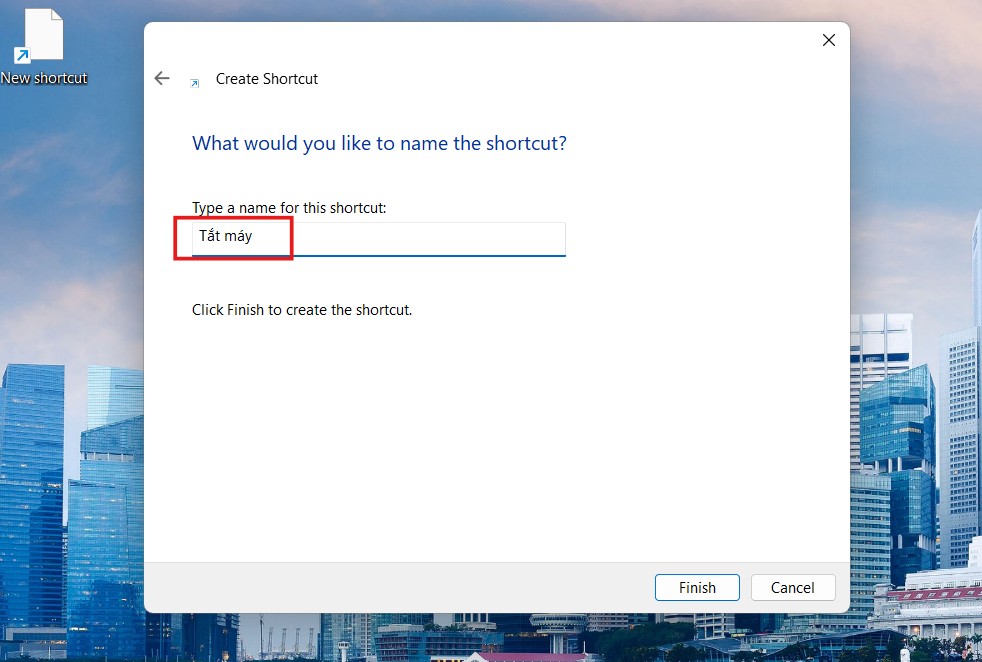
Tại mục “Type a name for this shortcut”, bạn tiến hành đặt tên cho nút bấm (ví dụ: Shutdown hoặc Tắt Máy Nhanh) > nhấn Finish để hoàn tất.
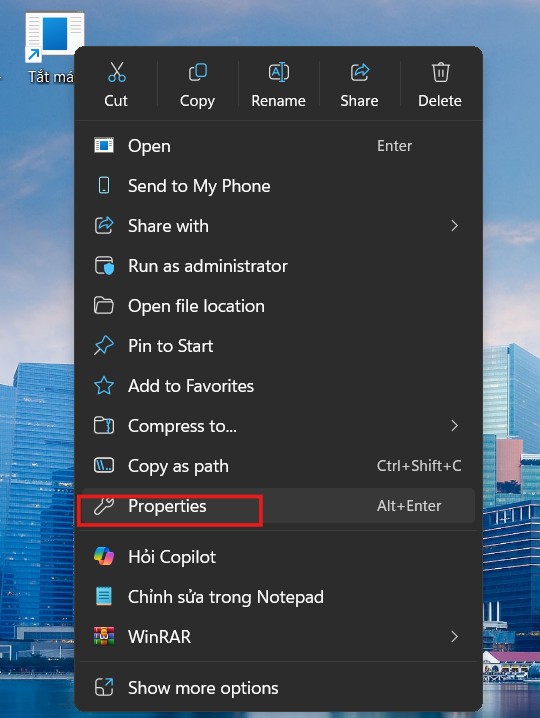
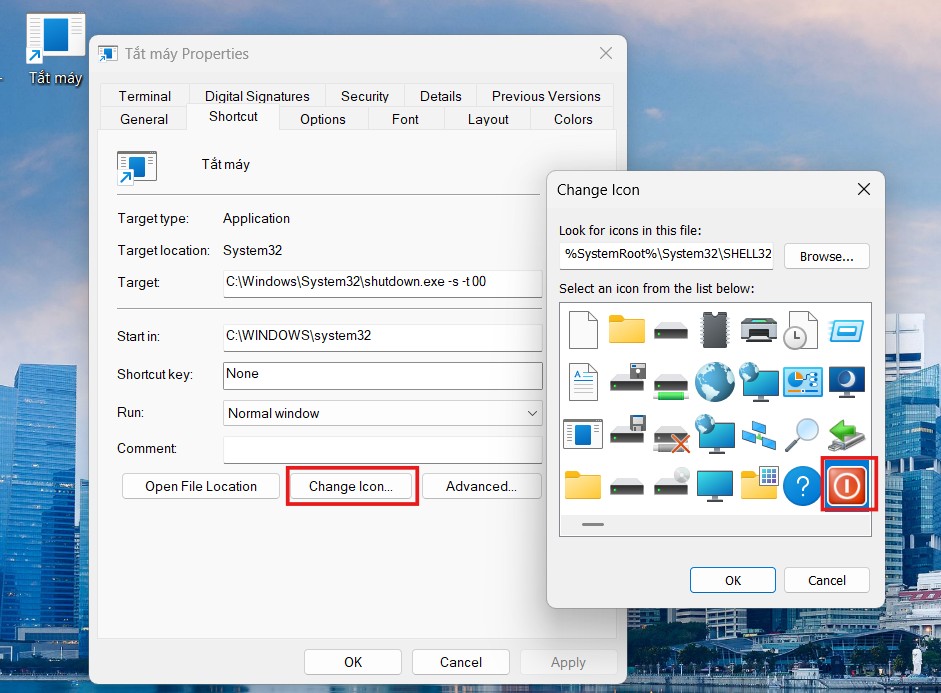
Bạn hãy nhấn chuột phải vào nút Shutdown vừa tạo > Chọn Properties > Ở mục Shortcut, chọn Change Icon > Chọn icon bạn muốn sử dụng (ví dụ biểu tượng nút nguồn màu đỏ) > nhấn OK.
Bên cạnh việc tạo nút shutdown, bạn cũng có thể áp dụng hoàn toàn tương tự các bước trên để tạo ra các nút chức năng nhanh khác bằng cách thay thế các đoạn mã tương ứng dưới đây vào ô vị trí:
Tạo Shortcut Khởi động lại máy (Restart): shutdown.exe -r -t 00
Tạo Shortcut Khóa màn hình nhanh (Lock Screen): rundll32.exe user32.dll,LockWorkStation
Tạo Shortcut Chế độ ngủ đông (Hibernate): rundll32.exe powrprof.dll,SetSuspendState 0,1,0
Tạo Shortcut Chế độ ngủ (Sleep):
rundll32.exe powrprof.dll,SetSuspendState
Lưu ý đối với tính năng Sleep và Hibernate: Để các nút này hoạt động chính xác, máy tính của bạn phải được kích hoạt sẵn tính năng Sleep/Hibernate trong phần quản lý năng lượng (Power Options) của Control Panel hệ thống.
Chỉ với vài thao tác đơn giản và không cần cài đặt thêm bất kỳ phần mềm bên thứ ba nào, bạn đã làm chủ được cách tạo nút shutdown vô cùng tiện lợi trên máy tính của mình. Thủ thuật nhỏ này sẽ giúp tối ưu đáng kể hiệu suất và thời gian làm việc hàng ngày của bạn trên môi trường Windows 10 và Windows 11.
Nếu trong quá trình thực hiện cài đặt lệnh hoặc thay đổi icon gặp bất kỳ trở ngại nào, bạn đừng ngần ngại để lại câu hỏi ở phần bình luận phía dưới bài viết để đội ngũ kỹ thuật của Laptop SGN hỗ trợ giải đáp nhanh nhất nhé. Chúc các bạn thực hiện thành công!
Có thể bạn quan tâm:

 CPU
CPU
 RAM
RAM
 Màn Hình
 ROM
ROM
Liên hệ
 CPU
RAM
Màn Hình
ROM
CPU
RAM
Màn Hình
ROM

 CPU
RAM
Màn Hình
ROM
CPU
RAM
Màn Hình
ROM

 CPU
RAM
Màn Hình
ROM
CPU
RAM
Màn Hình
ROM
 CPU
RAM
Màn Hình
ROM
CPU
RAM
Màn Hình
ROM
Check in sự kiện bằng QR code cho gần 500 khách tại Family Day: 2 cổng, 4 nhân sự quét, cao điểm 7h30 đến 8h30.

Thuê Laptop Có Windows Và Office 365 Bản Quyền Tại Laptop SGN Khi thuê laptop để làm việc, học tập, đào tạo nhân sự hay

Check-in sự kiện trên điện thoại bằng QR Code – Không cần thuê thiết bị rườm rà Khi tổ chức hội nghị, hội thảo, workshop,
Laptop không lên nguồn? 5 bước kiểm tra nhanh trước khi mang đi sửa Laptop đang sử dụng bình thường nhưng một ngày nào đó


