






Thuê Laptop Có Windows & Office 365 Bản Quyền | SGN
Thuê Laptop Có Windows Và Office 365 Bản Quyền Tại Laptop SGN Khi thuê laptop để làm việc, học tập, đào tạo nhân sự hay


Lỗi full disk 100 là “cơn ác mộng” đối với người dùng Windows 11, khiến máy tính rơi vào tình trạng phản hồi chậm, ứng dụng bị treo (Not Responding) và khởi động mất nhiều thời gian. Tại LaptopSGN, chúng tôi thường xuyên hỗ trợ khách hàng xử lý vấn đề này để trả lại tốc độ mượt mà cho thiết bị.
Trong bài viết dưới đây, Laptop SGN sẽ hướng dẫn bạn cách chẩn đoán và khắc phục lỗi 100% ổ đĩa một cách chuyên nghiệp nhất.
Tình trạng ổ đĩa luôn hoạt động ở mức 100% công suất không chỉ xảy ra trên các dòng máy cũ dùng ổ cứng HDD mà đôi khi còn xuất hiện trên cả SSD. Các nguyên nhân chính bao gồm:
Dịch vụ hệ thống quá tải: Windows Search hoặc SysMain (Superfetch) chạy ngầm liên tục để chỉ mục dữ liệu.
Xung đột Driver: Driver chipset hoặc AHCI lỗi thời không tương thích với phiên bản Windows 11 hiện tại.
Phần mềm độc hại (Malware): Virus hoặc các tiến trình lạ âm thầm đọc/ghi dữ liệu liên tục.
Virtual Memory (Bộ nhớ ảo): Cấu hình RAM ảo không hợp lý khiến hệ thống phụ thuộc quá nhiều vào ổ cứng.
Phần cứng xuống cấp: Ổ cứng bị bad sector hoặc quá cũ, không đáp ứng được tốc độ xử lý của hệ điều hành.

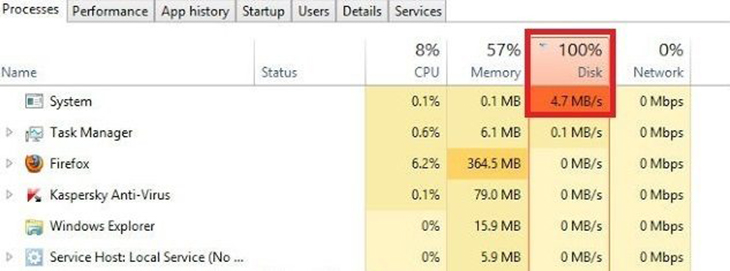
Trước khi bắt tay vào sửa lỗi, bạn cần xác định chính xác “thủ phạm” thông qua công cụ Task Manager có sẵn.
Bước 1: Nhấn tổ hợp phím Ctrl + Shift + Esc.
Bước 2: Tại tab Processes, nhấn vào cột Disk. Các ứng dụng đang chiếm dụng tài nguyên nhiều nhất sẽ hiện lên đầu.
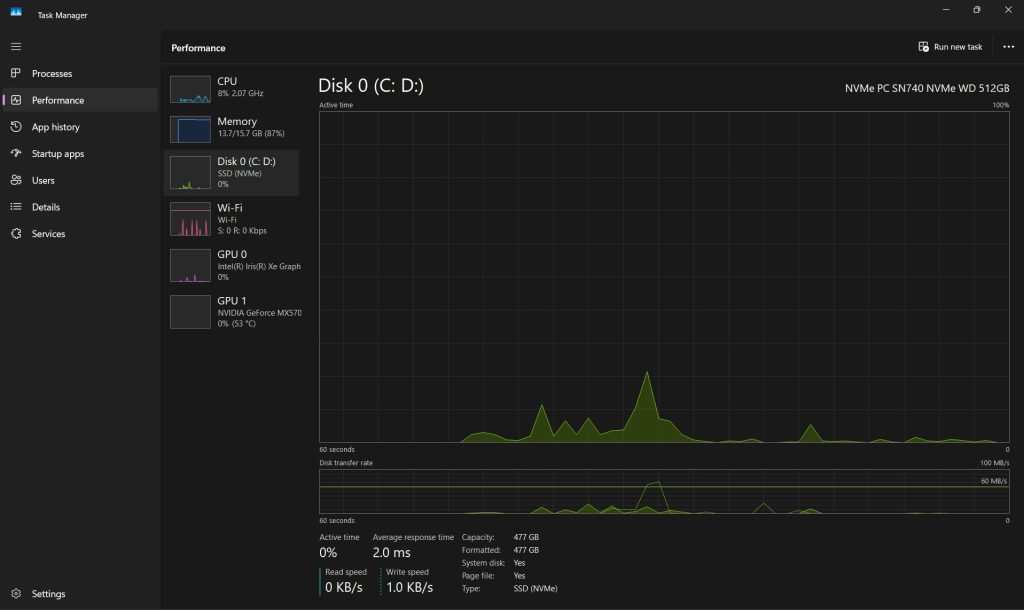
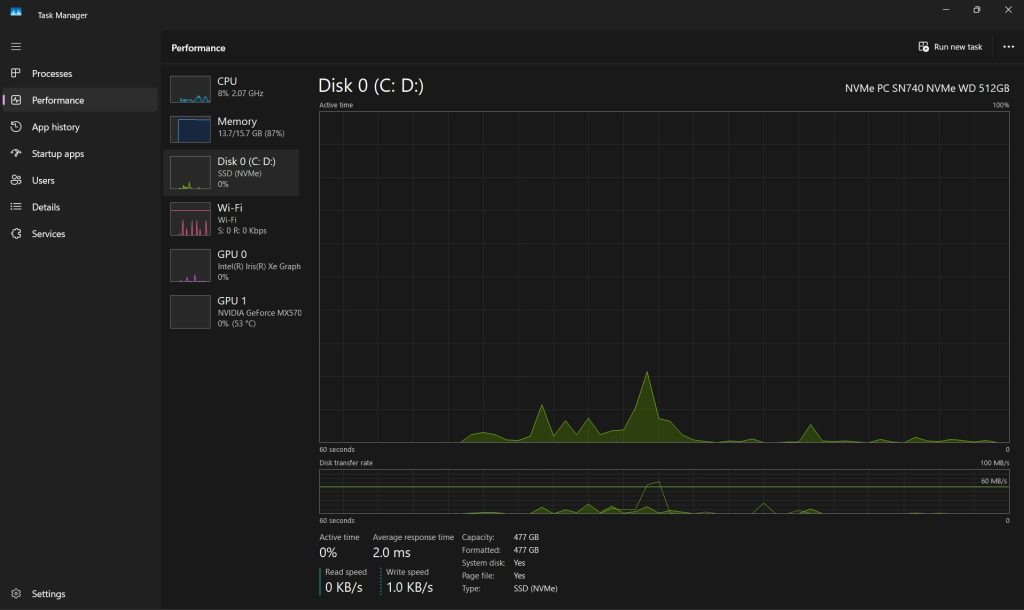
Bước 3: Chuyển sang tab Performance, chọn mục Disk. Nếu biểu đồ luôn nằm ở mức cao nhất và thông số Active Time duy trì gần 100%, máy bạn chắc chắn đã dính lỗi.
Dưới đây là các phương pháp “cứu cánh” giúp giảm tải cho ổ cứng mà bạn có thể tự thực hiện tại nhà:
Đây là hai dịch vụ phổ biến nhất gây ra lỗi full disk 100.
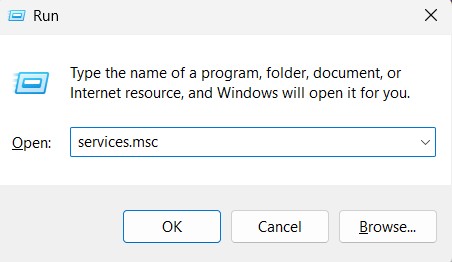
Nhấn Win + R, gõ services.msc và Enter.
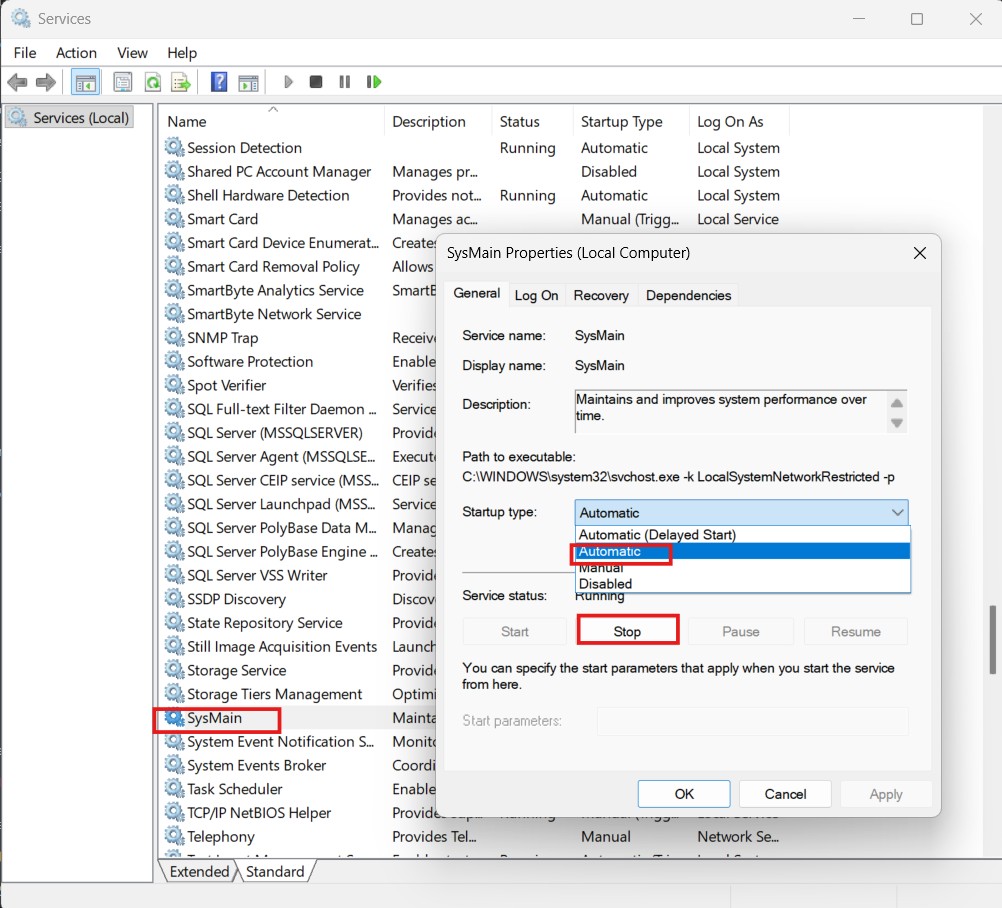
Tìm SysMain, chuột phải chọn Properties -> Startup type chọn Disabled -> Nhấn Stop.
Thực hiện tương tự với dịch vụ Windows Search.
Đôi khi Windows 11 gặp lỗi xung đột với phần cứng cũ. Việc cập nhật bản vá mới nhất sẽ giúp tối ưu hóa giao tiếp giữa hệ điều hành và ổ đĩa.
Vào Settings > Windows Update > Chọn Check for updates.
Nếu RAM vật lý của bạn thấp, Windows sẽ dùng ổ cứng làm RAM ảo. Việc cấu hình sai thông số này dễ dẫn đến nghẽn cổ chai.
Nhấn chuột phải vào This PC -> Properties -> Advanced system settings.
Tại tab Advanced, mục Performance, chọn Settings -> Advanced -> Change.
Bỏ chọn “Automatically manage…”. Đặt lại kích thước thủ công (thường gấp 1.5 – 2 lần dung lượng RAM thật).
Sử dụng Command Prompt để quét và sửa các lỗi tệp tin hệ thống:
Mở CMD với quyền Admin.
Gõ lệnh: chkdsk C: /f /r và nhấn Enter. Hệ thống sẽ yêu cầu khởi động lại để quét.
Để máy tính luôn trong trạng thái “khỏe mạnh”, LaptopSGN khuyên bạn nên duy trì các thói quen sau:
Nâng cấp lên SSD: Nếu bạn đang dùng HDD, việc nâng cấp lên ổ cứng SSD là giải pháp triệt để nhất. SSD có tốc độ truy xuất nhanh gấp hàng chục lần, giúp loại bỏ hoàn toàn hiện tượng nghẽn I/O.
Dọn dẹp ổ đĩa định kỳ: Sử dụng tính năng Storage Sense trong Windows 11 để tự động xóa các file tạm, file rác chiếm dụng bộ nhớ.
Kiểm soát ứng dụng khởi động: Tắt các ứng dụng không cần thiết trong tab Startup của Task Manager để giảm tải cho ổ đĩa lúc vừa mở máy.
Giữ trống dung lượng: Đừng để ổ C (ổ hệ thống) bị đỏ. Hãy luôn giữ ít nhất 20% dung lượng trống để Windows có không gian xử lý dữ liệu.
Lỗi full disk 100 không quá khó để khắc phục nếu bạn thực hiện đúng các bước tối ưu phần mềm. Tuy nhiên, nếu đã thử mọi cách mà tình trạng vẫn không cải thiện, rất có thể ổ cứng của bạn đã gặp vấn đề về phần cứng.
Tại LaptopSGN, chúng tôi cung cấp dịch vụ kiểm tra, tối ưu hệ điều hành và nâng cấp ổ cứng SSD chính hãng với giá cực kỳ cạnh tranh. Nếu bạn cần hỗ trợ kỹ thuật nhanh chóng, đừng ngần ngại liên hệ với đội ngũ chuyên viên của chúng tôi để được tư vấn miễn phí!
Địa chỉ: 50C Trần Khắc Chân, Phường Cầu Kiệu, Tp. Hồ Chí Minh
Hotline: 0906 961 347
Fanpage: Laptop SGN
Có thể bạn quan tâm

 CPU
CPU
 RAM
RAM
 Màn Hình
 ROM
ROM
Liên hệ
 CPU
RAM
Màn Hình
ROM
CPU
RAM
Màn Hình
ROM

Liên hệ
 CPU
RAM
Màn Hình
ROM
CPU
RAM
Màn Hình
ROM

Liên hệ
 CPU
RAM
Màn Hình
ROM
CPU
RAM
Màn Hình
ROM
Liên hệ
 CPU
RAM
Màn Hình
ROM
CPU
RAM
Màn Hình
ROM
Liên hệ
Thuê Laptop Có Windows Và Office 365 Bản Quyền Tại Laptop SGN Khi thuê laptop để làm việc, học tập, đào tạo nhân sự hay
Check-in sự kiện trên điện thoại bằng QR Code – Không cần thuê thiết bị rườm rà Khi tổ chức hội nghị, hội thảo, workshop,
Laptop không lên nguồn? 5 bước kiểm tra nhanh trước khi mang đi sửa Laptop đang sử dụng bình thường nhưng một ngày nào đó

Cho thuê tivi tại TP.HCM 43–75 inch 4K phục vụ hội nghị, triển lãm và sự kiện Trong các chương trình hội nghị, hội thảo,


